Documentación de HCS
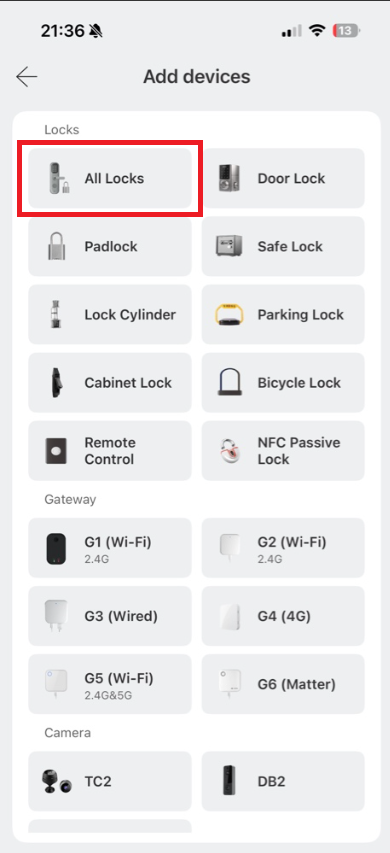
Paso 1: Configuración de la app TTLock (Crucial)
Antes de usar el Hotel Card System, todas las cerraduras físicas deben emparejarse por Bluetooth usando la aplicación móvil oficial.
- Descarga la aplicación gratuita TTLock desde App Store o Google Play.
-
Crea una cuenta principal de administrador en la aplicación.
Importante: ¡Recuerde sus credenciales exactas de inicio de sesión (email/teléfono y contraseña), ya que las necesitará en el Paso 3 para la integración en la nube!
- Párese directamente junto a la cerradura, encienda el Bluetooth y empareje el dispositivo con su cuenta.
Paso 2: Registro en HCS
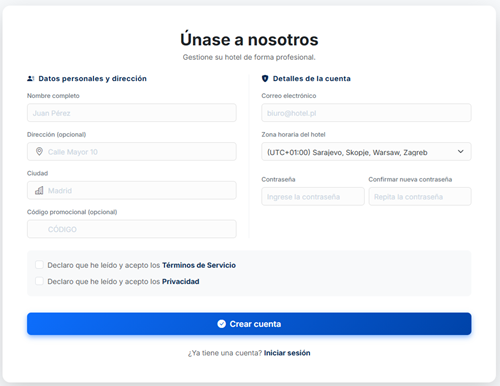
Una vez emparejadas sus cerraduras en la app TTLock, es hora de crear su cuenta administrativa en el Hotel Card System.
- Haga clic en el botón dorado Crear Cuenta (Create Account) en la parte superior.
- Rellene su información básica en Datos Personales y de Dirección.
- En Detalles de la Cuenta, proporcione un E-mail válido (será su acceso al sistema) y establezca una contraseña segura.
- Configuración Crucial - Zona Horaria del Hotel: Asegúrese de seleccionar la zona horaria correcta para su propiedad. Esto garantiza que todos los códigos PIN se activarán a la hora local exacta.
- Acepte los Términos de Servicio y la Política de Privacidad, luego haga clic en el botón azul Crear cuenta.
Paso 3: Integración en la Nube
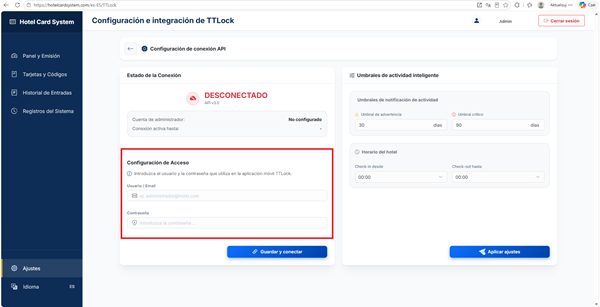
Conecte su cuenta HCS con la nube de TTLock para importar automáticamente todas sus cerraduras emparejadas.
- En el menú de navegación principal izquierdo, haga clic en Ajustes en la parte inferior.
- Seleccione el mosaico Ajustes e integración de TTLock en el panel de configuración del sistema.
- Busque la sección Configuración de Acceso en el lado izquierdo.
- Ingrese exactamente el mismo Inicio de sesión/Email y Contraseña que usó en la aplicación móvil TTLock (los que guardó en el Paso 1).
- Haga clic en el botón azul Guardar y conectar. El estado de arriba debería cambiar de "DESCONECTADO" a CONECTADO.
Paso 4: Creación de Zonas
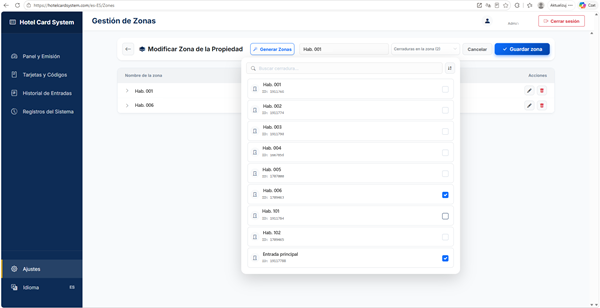
Las zonas le permiten agrupar múltiples cerraduras (por ejemplo, "Habitación 101" + "Entrada Principal"). Esto permite a su recepción emitir acceso a todas las puertas necesarias con un solo clic.
- Vaya a Ajustes y haga clic en el mosaico Zonas de Acceso.
- Método 1: Creación Manual (Recomendado)
Escriba el nombre de la zona en el campo de texto (ej. "Apartamento 101"), abra el menú desplegable Cerraduras en zona para seleccionar las cerraduras correspondientes usando casillas de verificación, y haga clic en el botón azul Guardar zona. - Método 2: Generación Automática
Si tiene un gran número de cerraduras, haga clic en el botón Generar Zonas. El sistema creará automáticamente una zona para cada cerradura utilizando su nombre original. - Siempre puede editar cualquier zona más tarde haciendo clic en el ícono del lápiz junto a ella en la lista para agregar o eliminar cerraduras.
Paso 5: Emita su Primer Acceso
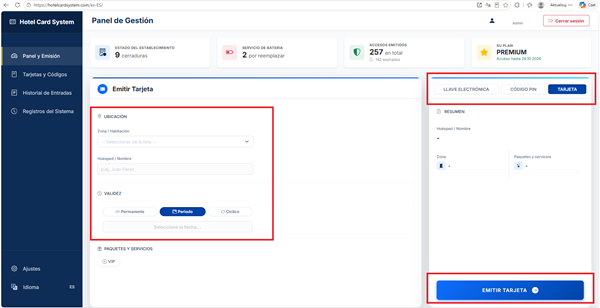
¡Su sistema está completamente configurado! Emitamos su primer acceso de invitado para ver qué tan rápido y simple es.
- Vaya a la pantalla principal Panel de Control y Emisión desde el menú izquierdo.
- En el panel de emisión, seleccione su nueva Zona / Habitación creada de la lista desplegable.
- Ingrese el Huésped / Nombre (opcional, pero útil para el historial).
- En Validez, haga clic en Período y seleccione las fechas de entrada y salida.
- Elija su método de acceso deseado en la parte superior derecha (E-KEY, CÓDIGO o TARJETA) y haga clic en el botón azul grande en la parte inferior para generar el acceso.
Nota: Si está emitiendo una TARJETA, aparecerá un aviso pidiéndole que coloque la tarjeta en el lector. Luego verá el progreso de codificación para cada cerradura individual dentro de esa zona en el panel derecho, justo arriba del botón azul.
Base de Conocimientos
Visión General del Panel
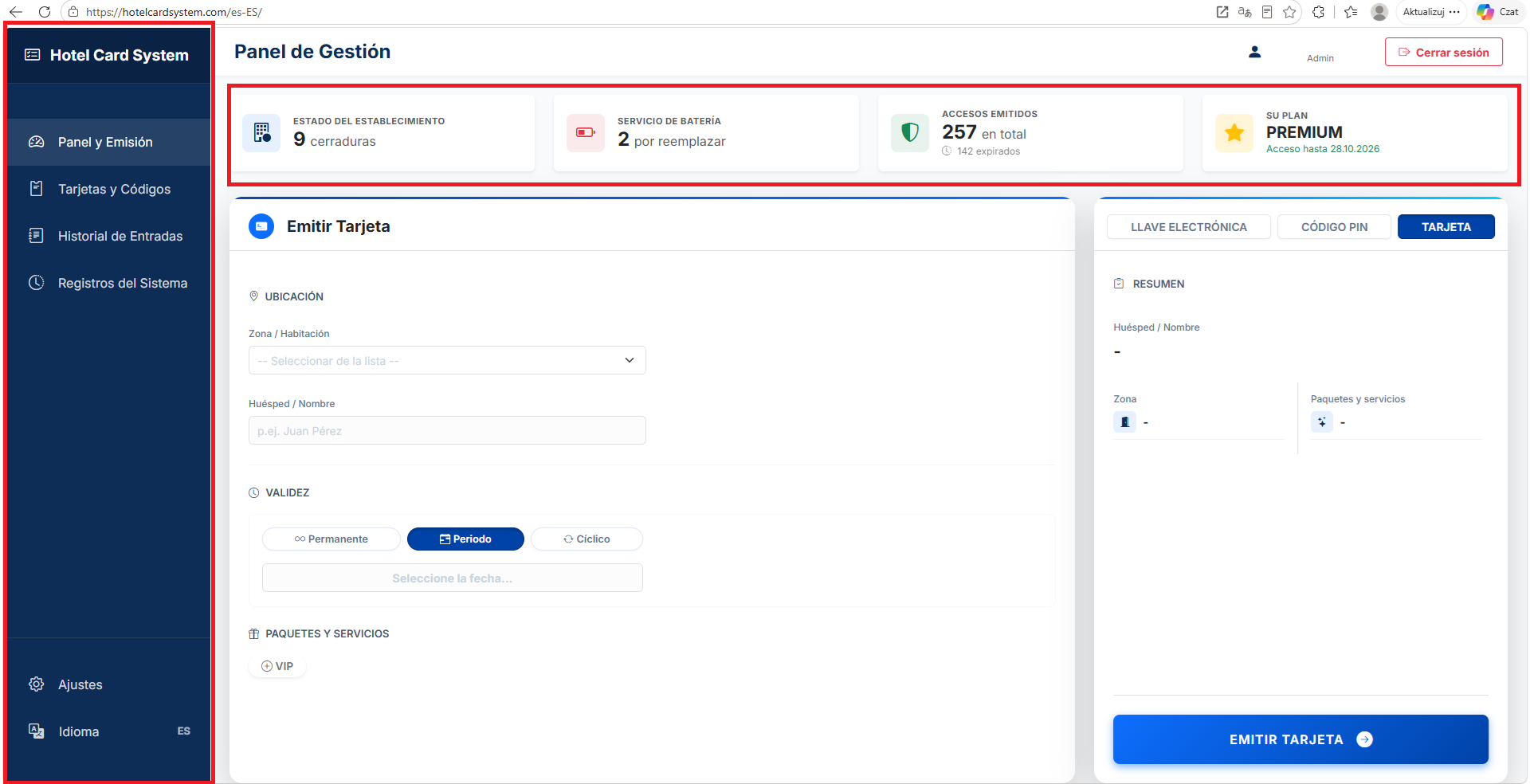
El Panel de Gestión es su centro principal. Proporciona acceso rápido a todos los módulos y una instantánea del estado actual de su sistema.
Navegación Principal (Menú Izquierdo)
La barra lateral izquierda es su principal herramienta de navegación. Aquí está lo que puede encontrar:
Panel y Emisión
La pantalla principal donde puede emitir rápidamente nuevos accesos (Tarjetas, Códigos, E-Keys) a sus huéspedes.
Tarjetas y Códigos
Su registro de acceso. Vea, filtre y administre todos los accesos activos y caducados.
Historial de Entradas
Un registro detallado de todas las aperturas de puertas, mostrando quién entró, cuándo y usando qué método.
Registros del Sistema
Un registro detallado de las actividades del personal, rastreando acciones como inicios de sesión en el sistema y la emisión o revocación de accesos.
Mosaicos de Estadísticas Superiores
En la parte superior del panel, encontrará mosaicos de vista rápida que resumen métricas clave:
- Estado del Objeto: Muestra el número total de cerraduras conectadas en su sistema.
- Servicio de Batería: Le alerta si alguna cerradura tiene un nivel bajo de batería que requiere reemplazo. Al hacer clic en este mosaico, accederá directamente a la Gestión de Cerraduras.
- Accesos Emitidos: Muestra el número total de accesos otorgados, incluido un desglose de los caducados.
- Su Plan: Muestra su estado de facturación actual (por ejemplo, PREMIUM o NO PAGADO) y proporciona un acceso directo a la configuración de la suscripción.
Haga clic en la imagen para ampliar
Emisión de Accesos (Tarjetas, Códigos, E-Keys)
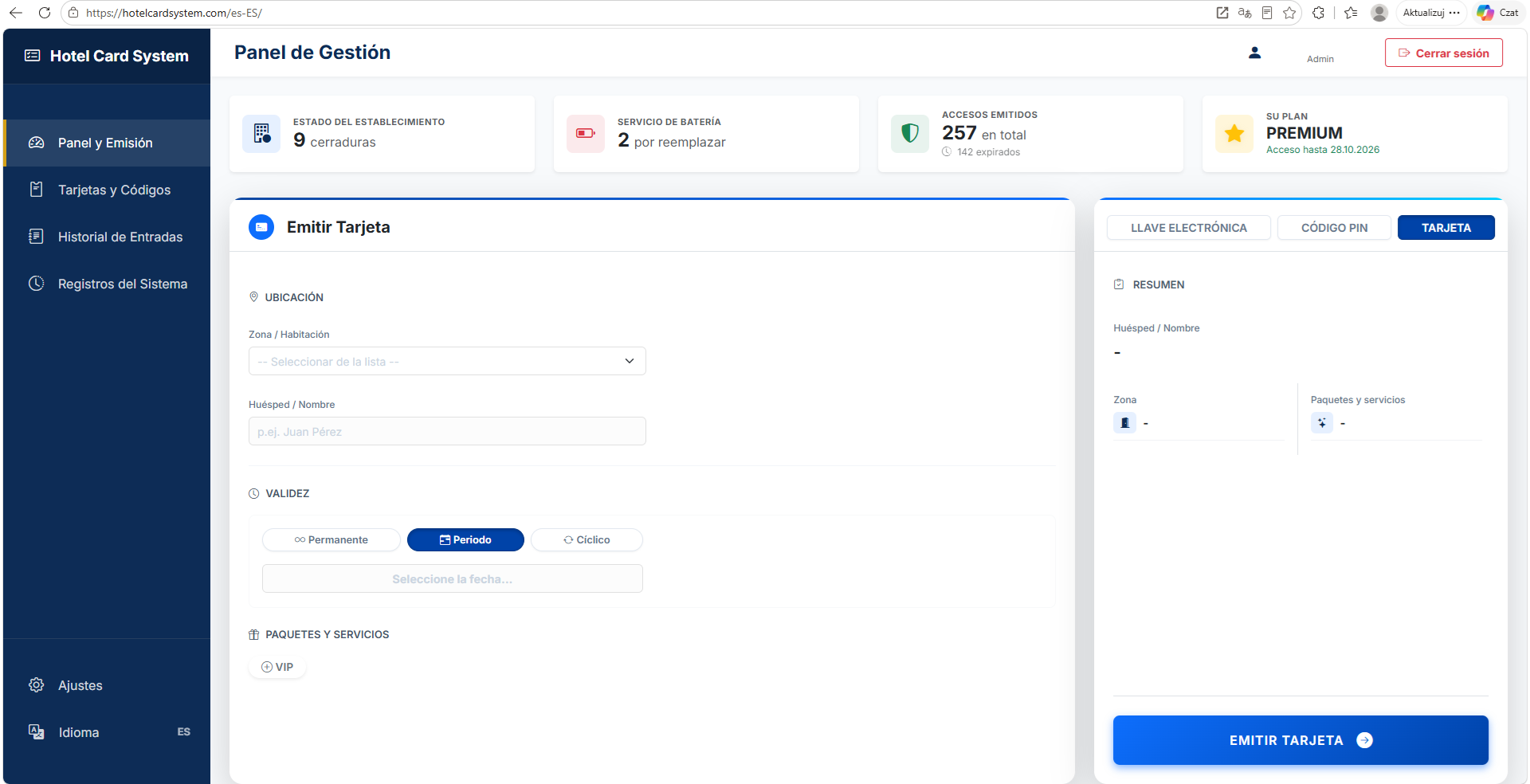
El formulario principal donde configura y otorga nuevos accesos a sus huéspedes.
Formulario de emisión y bloque de resumen paso a paso
El proceso de emisión de acceso consta de unos sencillos pasos:
- Selección del tipo de acceso (Bloque de Resumen): En el panel derecho, seleccione en las pestañas si desea emitir una E-KEY, CÓDIGO o TARJETA. Dependiendo de la selección, el formulario de la izquierda ajustará los campos visibles (por ejemplo, para E-keys y Códigos, aparecerá un campo de Email adicional, y para códigos, un campo de Código PIN).
- Ubicación y Huésped: Seleccione la Zona / Habitación de la lista desplegable, y luego ingrese el nombre o apellido del huésped. Después de seleccionar una zona, todas las cerraduras asignadas a ella aparecerán en el resumen a la derecha.
- Generación de PIN: Al emitir códigos, puede ingresar un PIN manualmente o hacer clic en el ícono de flechas cruzadas para que el sistema lo genere aleatoriamente. Los PIN emitidos para una zona que incluye varias cerraduras (ej., una habitación y la entrada principal) son idénticos para el huésped.
- Validez: Determine la duración del acceso seleccionando Permanente (acceso constante), Temporal (requiere especificar fechas de inicio y fin en el calendario) o Cíclico (rango de fechas reducido adicionalmente a días específicos de la semana y horas).
- Paquetes y Servicios: Si el hotel tiene paquetes adicionales definidos en la configuración (ej., SPA, Gimnasio), se mostrarán aquí. Esto permite otorgar al huésped acceso a zonas de pago en la misma credencial.
- Emisión y notificaciones por correo electrónico: Finalmente, haga clic en el botón azul grande en la parte inferior (ej., GUARDAR TARJETA o GENERAR CÓDIGO). Para las tarjetas, aparecerá un mensaje pidiéndole que coloque la tarjeta en el lector. Para E-Keys y Códigos, el sistema enviará automáticamente un mensaje a la dirección de correo electrónico del huésped ingresada (puede editar el contenido de este correo electrónico en Ajustes > Notificaciones por correo).
- Verificación de codificación: Mientras se guardan los accesos, aparecerá una confirmación verde (éxito) o un mensaje de error rojo junto a cada cerradura en el resumen de la zona. Esto hace que sea visible al instante si el proceso fue exitoso o si alguna cerradura requiere un reintento (ej., debido a una falta temporal de conexión con la puerta de enlace).
Haga clic en la imagen para ampliar
Tarjetas y Códigos
El módulo Tarjetas y Códigos es su centro principal para monitorear y administrar todas las credenciales emitidas. Ofrece potentes filtros y funciones de seguimiento inteligente para mantener su sistema seguro.
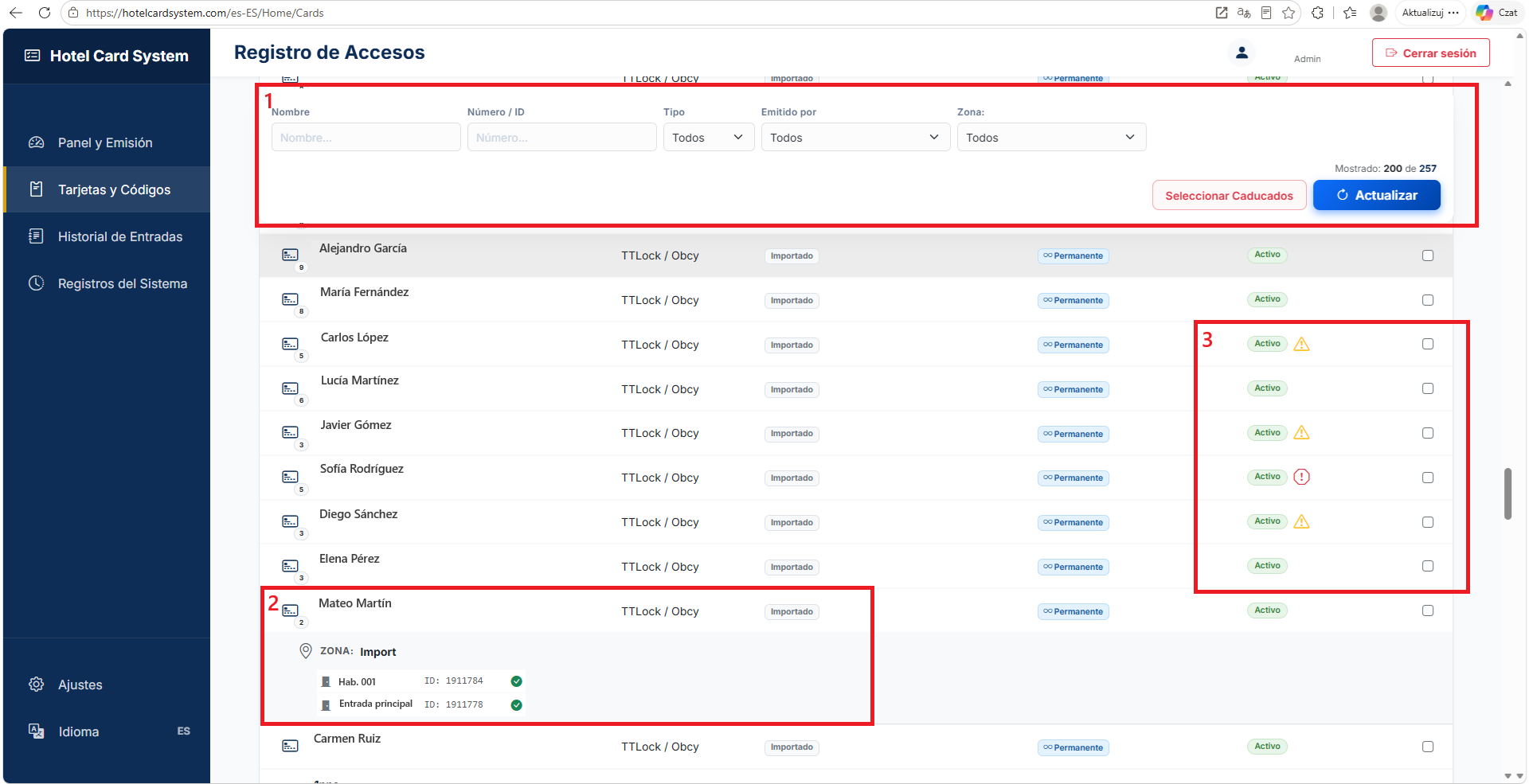
1. Navegación Superior y Filtros
Use la barra superior para ubicar rápidamente credenciales específicas o realizar acciones masivas:
- Nombre: Busque por el nombre del huésped o del miembro del personal.
- Número / ID: Haga clic en este campo y acerque una tarjeta física al lector de escritorio: el sistema leerá automáticamente el número de tarjeta y lo encontrará al instante en el registro.
- Tipo: Filtre por método de acceso (PIN, E-Key o Tarjeta).
- Emitido por: Filtre las credenciales por el miembro específico del personal que las generó. Seleccione TTLock / External para ver los accesos emitidos directamente a través de la aplicación TTLock fuera del sistema HCS.
- Zona: Reduzca su búsqueda a áreas específicas de la propiedad.
- Seleccionar Caducados: Selecciona instantáneamente todas las credenciales caducadas de la lista. Una vez hecho clic, el botón cambia a ELIMINAR. La eliminación de grandes lotes (por ejemplo, cientos de códigos antiguos) mostrará una ventana de progreso y puede tardar unos minutos en completarse de forma segura.
- Actualizar: Recarga la lista actual para mostrar los cambios más recientes.
2. Vista Detallada de Fila y Paquetes
Al hacer clic en cualquier fila, esta se expande para revelar detalles más profundos sobre esa credencial específica:
- Cerraduras Asignadas: Verá la lista exacta de cerraduras individuales que el huésped puede abrir.
- Paquetes: Junto a las zonas estándar, esta columna muestra cualquier comodidad adicional (ej. SPA, Piscina, Estacionamiento VIP) otorgada al huésped, lo que facilita la verificación de mejoras de acceso Premium.
3. Umbrales de Actividad Inteligentes
Para ayudarle a mantener la seguridad y limpiar las tarjetas no devueltas o perdidas, el sistema rastrea el uso de credenciales permanentes y a largo plazo:
- Iconos de Advertencia: Si una credencial no se ha utilizado durante un período prolongado, aparecerá un triángulo amarillo o un signo de exclamación rojo junto a su estado.
- Detalles al pasar el cursor: Al pasar el mouse sobre estos íconos, verá exactamente cuántos días han pasado desde que se usó la tarjeta por última vez, junto con la fecha exacta de su último uso.
- Personalización: Puede definir cuándo aparecen estas advertencias (por ejemplo, 30 días para una advertencia amarilla, 90 días para una alerta crítica roja) en los Ajustes del Sistema principales. Esto hace que identificar y revocar tarjetas abandonadas sea increíblemente rápido.
Haga clic en la imagen para ampliar
Historial de Entradas
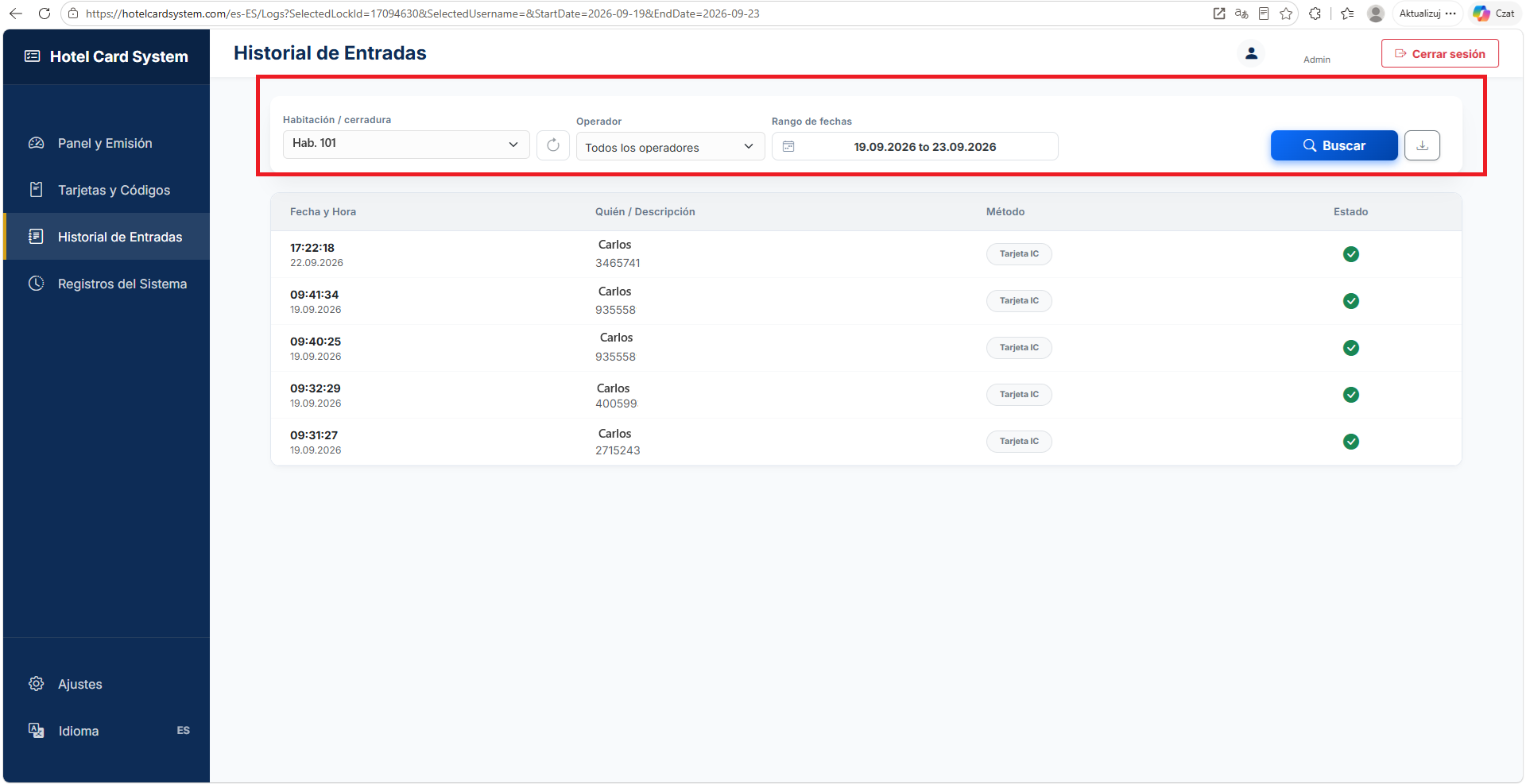
El módulo de Historial de Entradas proporciona un registro completo de todas las interacciones de las puertas, permitiéndole rastrear exactamente quién accedió a qué cerradura y cuándo.
Barra Superior y Herramientas de Filtrado
Use la barra de navegación superior para encontrar rápidamente los registros exactos que necesita:
- Habitación / cerradura: Filtre el historial por una cerradura física específica (Nota: esto filtra por cerraduras individuales, no por zonas enteras).
- Sincronizar Datos (Flecha Circular): Este botón es esencial al comenzar con HCS para extraer datos históricos de TTLock. También se utiliza para recuperar registros faltantes si una cerradura perdió temporalmente su conexión Wi-Fi y las entradas sin conexión no se guardaron automáticamente en la base de datos.
- Operador y Rango de Fechas: Reduzca la lista seleccionando una persona específica que abrió la puerta, o elija un período de tiempo personalizado.
- Exportar (Icono de Descarga): Haga clic en el icono de flecha hacia abajo en el extremo derecho para descargar el registro filtrado actualmente como un archivo PDF o Excel.
Detalles del Registro
La tabla principal muestra claramente la Fecha y Hora exacta de entrada, el Operador (Quién/Descripción), el Método utilizado (por ejemplo, Tarjeta IC, Código de acceso) y el Estado de éxito (marca de verificación verde para éxito, cruz roja para acceso denegado).
Haga clic en la imagen para ampliar
Registros del Sistema
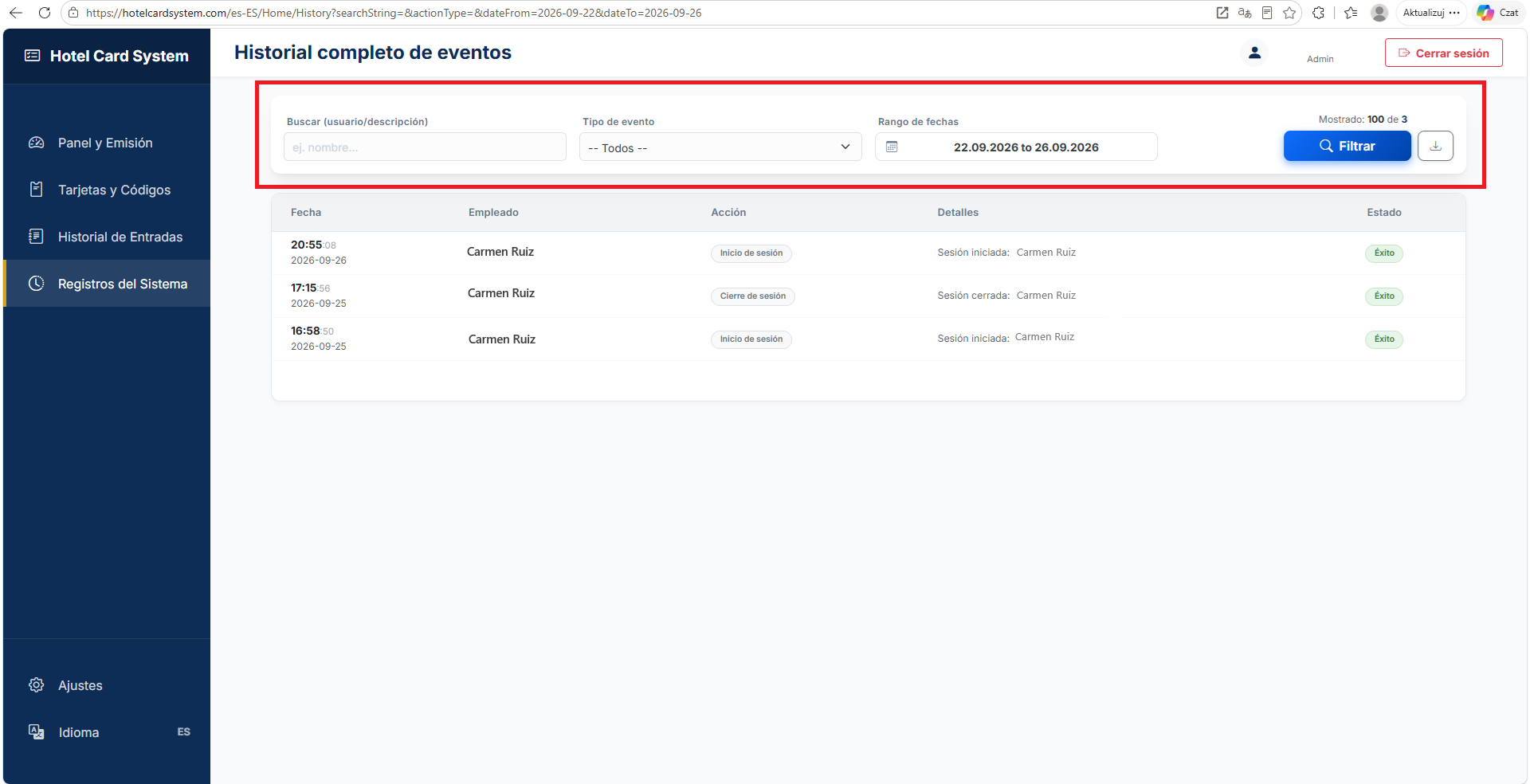
Los registros del sistema actúan como un rastro de auditoría administrativa. Rastrean todas las acciones realizadas por el personal dentro del panel de HCS, asegurando una total responsabilidad.
Filtrado y Búsqueda
Use la barra superior para filtrar el historial de eventos:
- Buscar (usuario/descripción): Escriba el nombre de un empleado para ver solo las acciones realizadas por ese miembro específico del personal.
- Tipo de evento: Filtre los registros por el tipo exacto de acción realizada, como otorgar acceso (Emitir Tarjeta, E-Key) o eventos del sistema (Inicio de sesión, Cierre de sesión).
- Rango de fechas: Seleccione un período de tiempo específico para su auditoría.
- Botón Filtrar: Tenga en cuenta que la tabla no se actualiza automáticamente. Debe hacer clic en el botón azul Filtrar para aplicar sus criterios de búsqueda.
- Exportar (Icono de Descarga): Haga clic en el icono de flecha hacia abajo para descargar el informe actualmente filtrado como un archivo PDF o Excel.
Haga clic en la imagen para ampliar
Ajustes del Sistema
El módulo de Ajustes le permite configurar los comportamientos principales del sistema, administrar el personal y organizar su hardware en grupos lógicos.
a. Zonas de Acceso
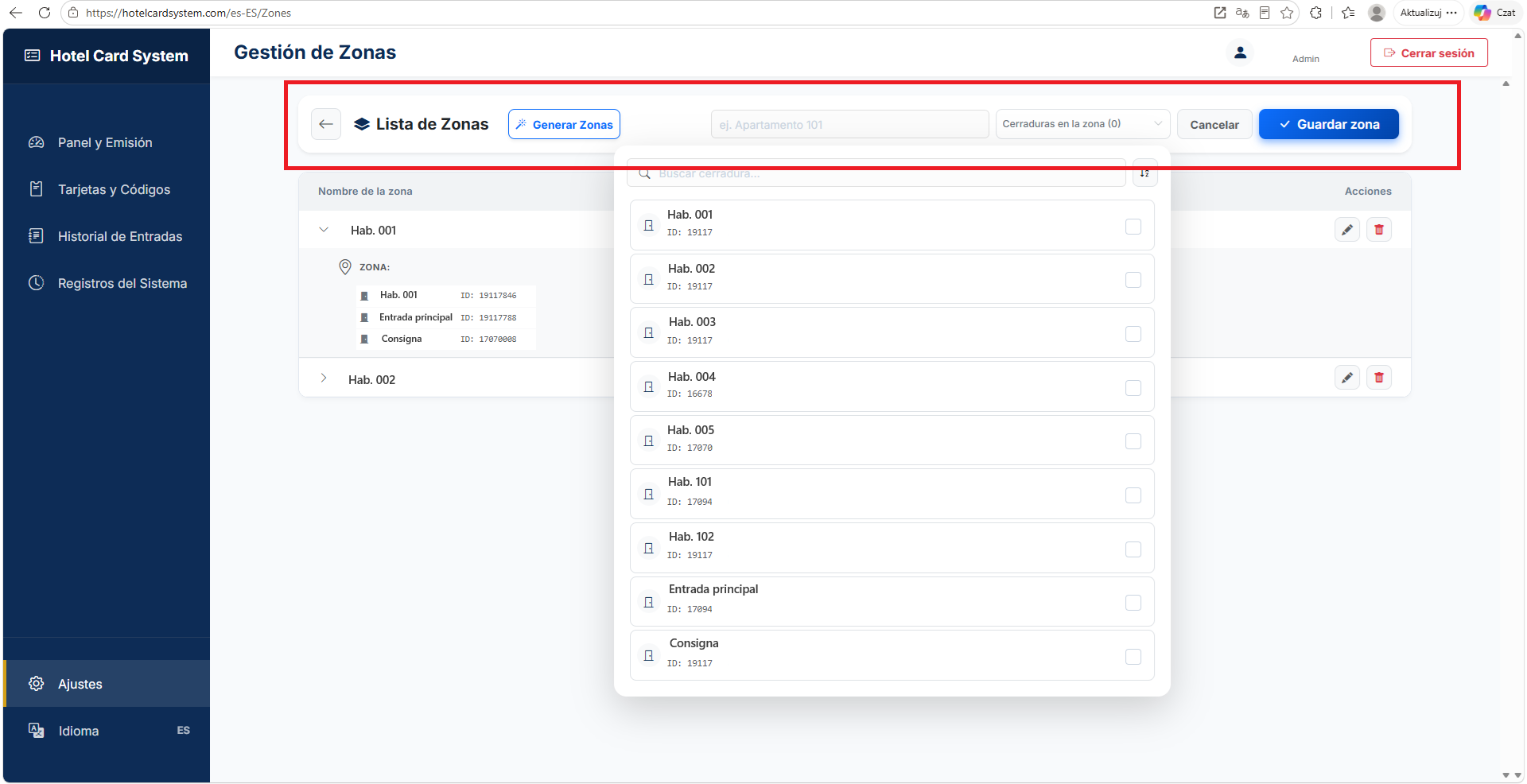
Las zonas le permiten agrupar múltiples cerraduras (por ejemplo, el "Apartamento 101" podría incluir tanto la Entrada Principal como la Puerta de la Habitación). Al emitir una tarjeta, selecciona una Zona en lugar de cerraduras individuales.
Creación de Zonas
- Generar Zonas (Automático): Haga clic en este botón para crear automáticamente una zona separada para cada cerradura de su sistema. La zona heredará el nombre de la cerradura. Puede editarlas fácilmente más tarde.
-
Creación Manual:
- Escriba el nombre deseado en el campo de texto (ej. "Suite VIP").
- Haga clic en Cerraduras en zona para abrir el menú desplegable y marque las casillas junto a todas las cerraduras que pertenecen a este grupo.
- Haga clic en Guardar zona para confirmar, o en Cancelar para borrar el formulario.
Gestión de Zonas Existentes
- Expandir Detalles: Haga clic en cualquier fila de la tabla para expandirla y ver las cerraduras específicas asignadas actualmente a esa zona.
- Editar (Icono de lápiz): Vuelve a cargar la zona en la barra superior, lo que le permite cambiar su nombre o agregar/eliminar cerraduras.
- Eliminar (Icono de papelera): Elimina permanentemente la zona (Nota: esto no elimina las cerraduras físicas de su sistema).
Haga clic en la imagen para ampliar
b. Paquetes Extra
Mientras que las Zonas de Acceso representan la ubicación principal que reservó un huésped (como su habitación), los Paquetes Extra son complementos opcionales que se pueden otorgar durante el proceso de check-in. Esto proporciona una forma flexible de personalizar el acceso de los huéspedes a comodidades compartidas o áreas exclusivas.
Cómo Funcionan los Paquetes
- Ejemplos Comunes: Puede crear paquetes para "SPA & Wellness", "Estacionamiento Subterráneo", "Sala VIP" o "Centro de Fitness".
- Proceso de Emisión: Al generar una tarjeta o código de acceso para un huésped, primero selecciona su Habitación principal (Zona). Luego, simplemente marca las casillas de los Paquetes Extra que haya comprado. El sistema combina automáticamente todos los derechos de acceso necesarios en una sola credencial.
Creación y Gestión de Paquetes
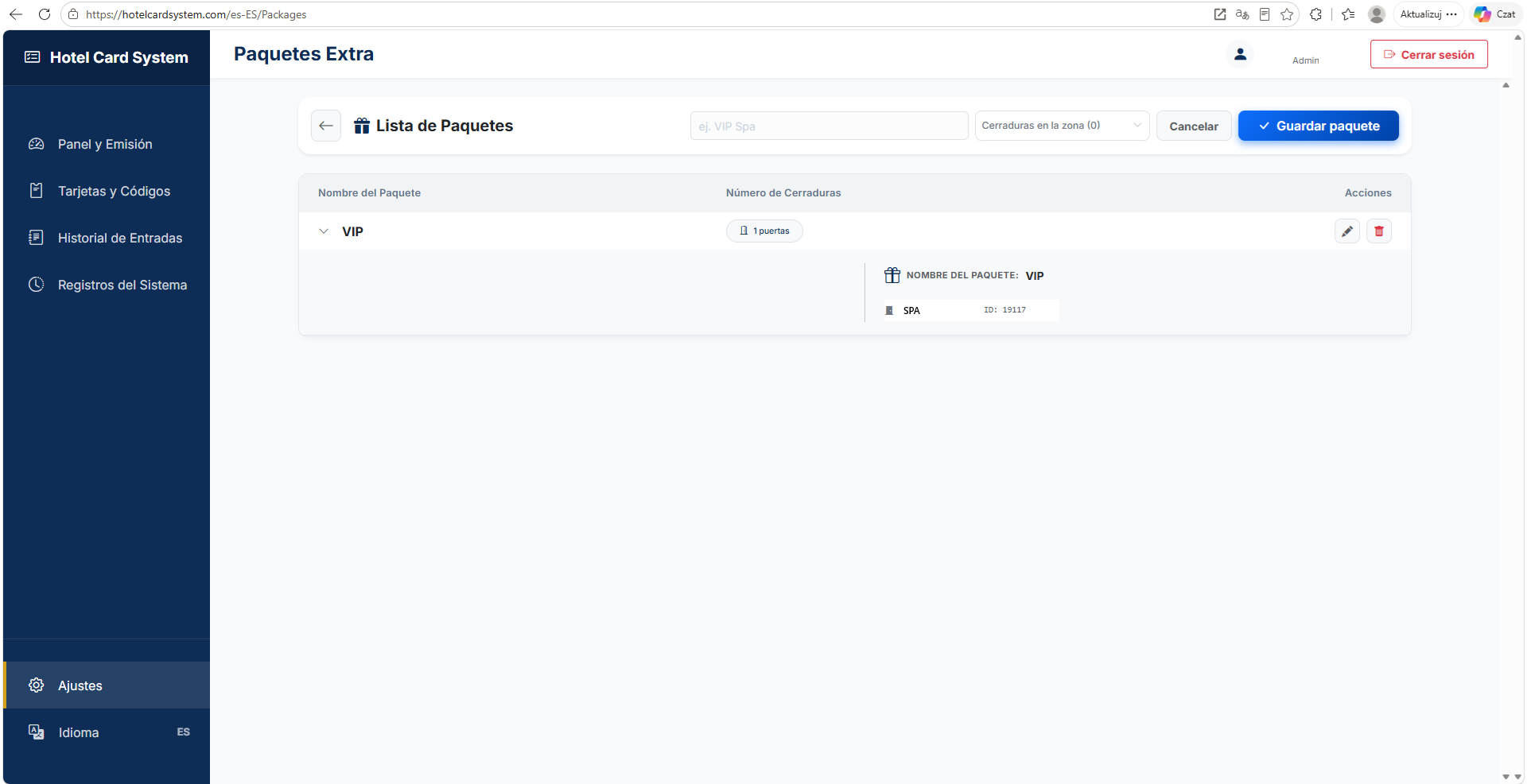
La interfaz funciona exactamente igual que la Gestión de Zonas:
- Crear: Escriba el nombre del paquete (por ejemplo, "VIP Spa"), abra el menú desplegable Cerraduras en zona para seleccionar las puertas correspondientes y haga clic en Guardar paquete.
- Administrar: Haga clic en cualquier paquete de la lista para expandirlo y ver las puertas asignadas. Utilice el icono del lápiz para editar o el icono de la papelera para eliminar el paquete.
Haga clic en la imagen para ampliar
c. Empleados
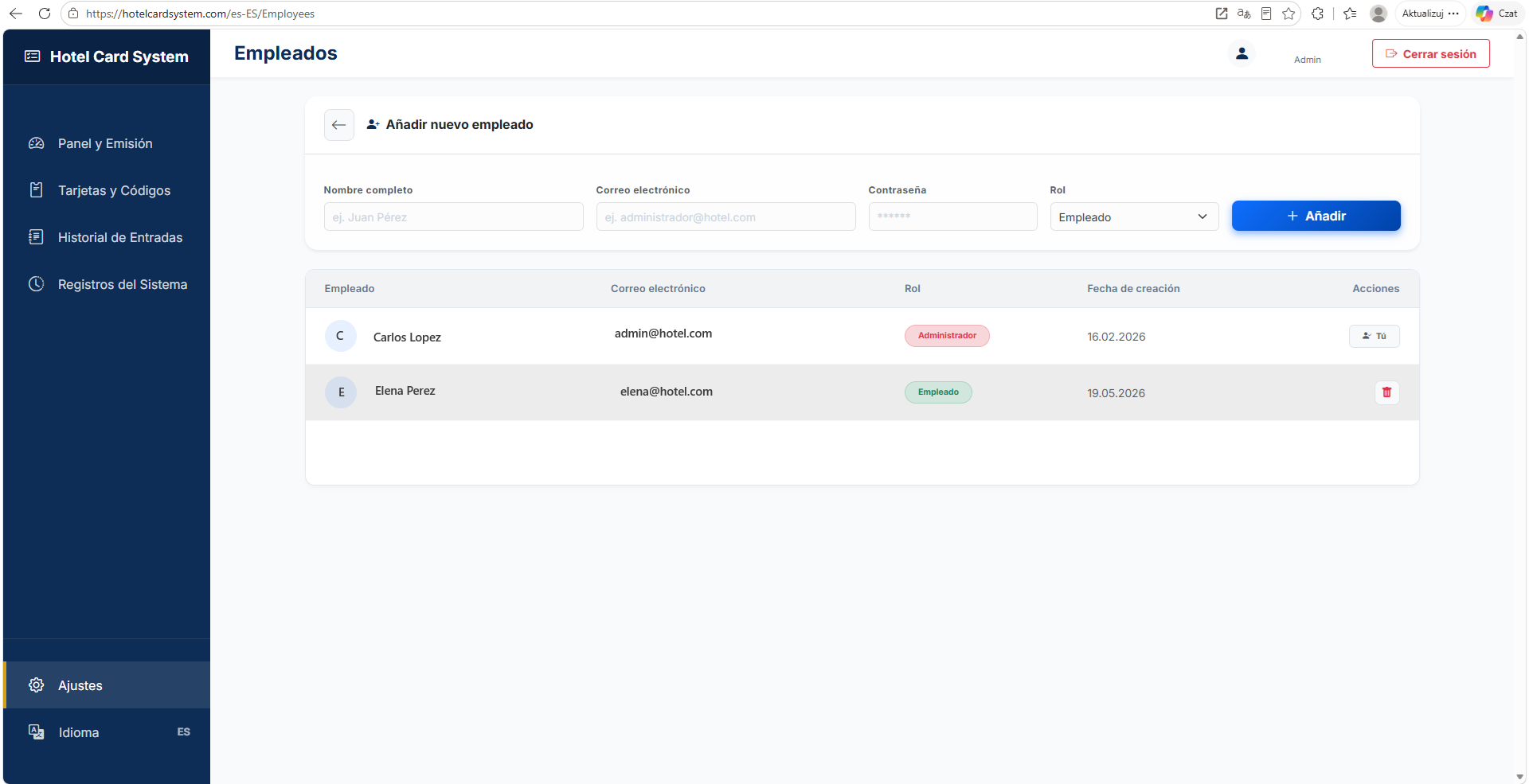
El módulo Empleados le permite administrar el acceso del personal al panel de HCS. Cada acción realizada en el sistema está vinculada a la cuenta actualmente registrada y se guarda permanentemente en los Registros del Sistema.
Agregar un Nuevo Empleado
- Campos del formulario: Ingrese el Nombre Completo, el E-mail del miembro del personal y cree una Contraseña inicial. El Nombre Completo es exactamente lo que aparecerá en sus registros de auditoría.
- Roles: Seleccione Empleado (Employee) para el personal de recepción estándar, o Administrador para los propietarios/gerentes que necesitan acceso total a la configuración del sistema y la facturación.
Gestión de Cuentas y Seguridad
- Eliminación segura: Como medida de seguridad para evitar bloqueos del sistema, no puede eliminar la cuenta de Administrador que ha iniciado sesión actualmente.
- Cambio de gerentes: Para eliminar un Administrador existente, primero debe crear una nueva cuenta de Administrador, cerrar sesión, volver a iniciar sesión con la nueva cuenta y luego eliminar la anterior.
- Recuperación de contraseña: Si un miembro del personal olvida su contraseña, puede hacer clic en "Olvidé mi contraseña" en la pantalla de inicio de sesión principal. Se enviará un enlace de restablecimiento a su dirección de correo electrónico registrada.
Haga clic en la imagen para ampliar
d. Ajustes e Integración de TTLock
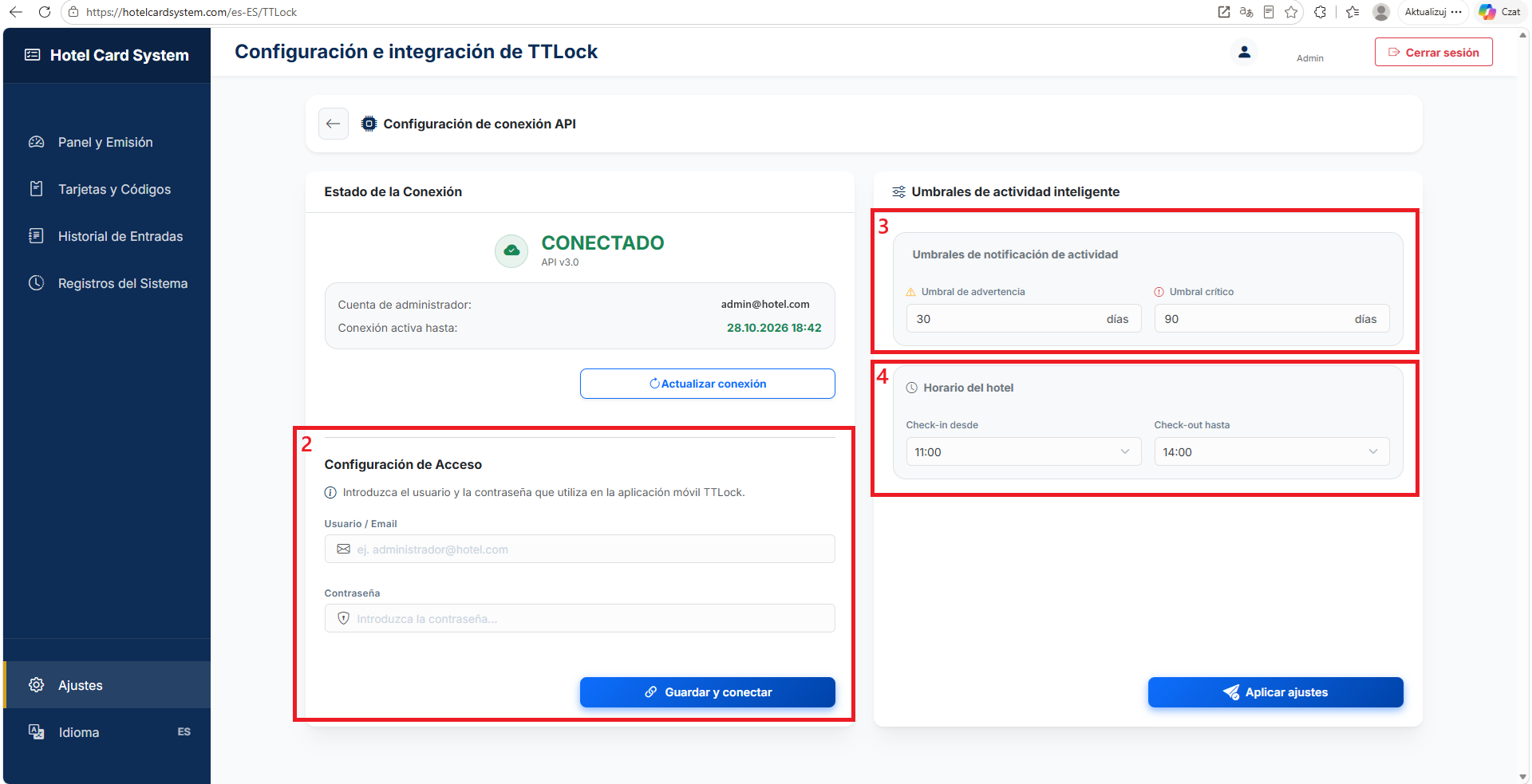
Este módulo es el corazón de HCS. Aquí establece la conexión segura entre sus cerraduras físicas y el panel web, además de configurar los valores de tiempo globales.
Configuración de Conexión API (Panel Izquierdo)
- Estado de Conexión y Actualización: Muestra su estado de conexión actual (Conectado/Desconectado). El botón Actualizar conexión actúa como medida de seguridad: úselo para renovar manualmente su token de autorización de API si la conexión se interrumpe alguna vez.
- Configuración de Acceso: Paso crucial. Debe ingresar exactamente el mismo Email y Contraseña que usa para iniciar sesión en su aplicación móvil oficial de TTLock. Haga clic en Guardar y conectar. Una vez autorizado, HCS descargará automáticamente toda su lista de cerraduras en segundo plano, permitiéndole comenzar a construir Zonas de Acceso.
Ajustes del Sistema (Panel Derecho)
- Umbrales de Actividad Inteligentes: Defina la cantidad de días inactivos necesarios para activar alertas de Advertencia o Críticas para credenciales Permanentes. Esta función le ayuda a identificar tarjetas de personal perdidas. Lea más en la sección Tarjetas y Códigos.
- Configuración del Día Hotelero: Establezca las horas estándar de check-in y check-out de su propiedad. Al generar el acceso de los huéspedes, el sistema programará automáticamente la cerradura para que se active y caduque a estas horas exactas en las fechas seleccionadas.
Haga clic en la imagen para ampliar
e. Notificaciones por Correo
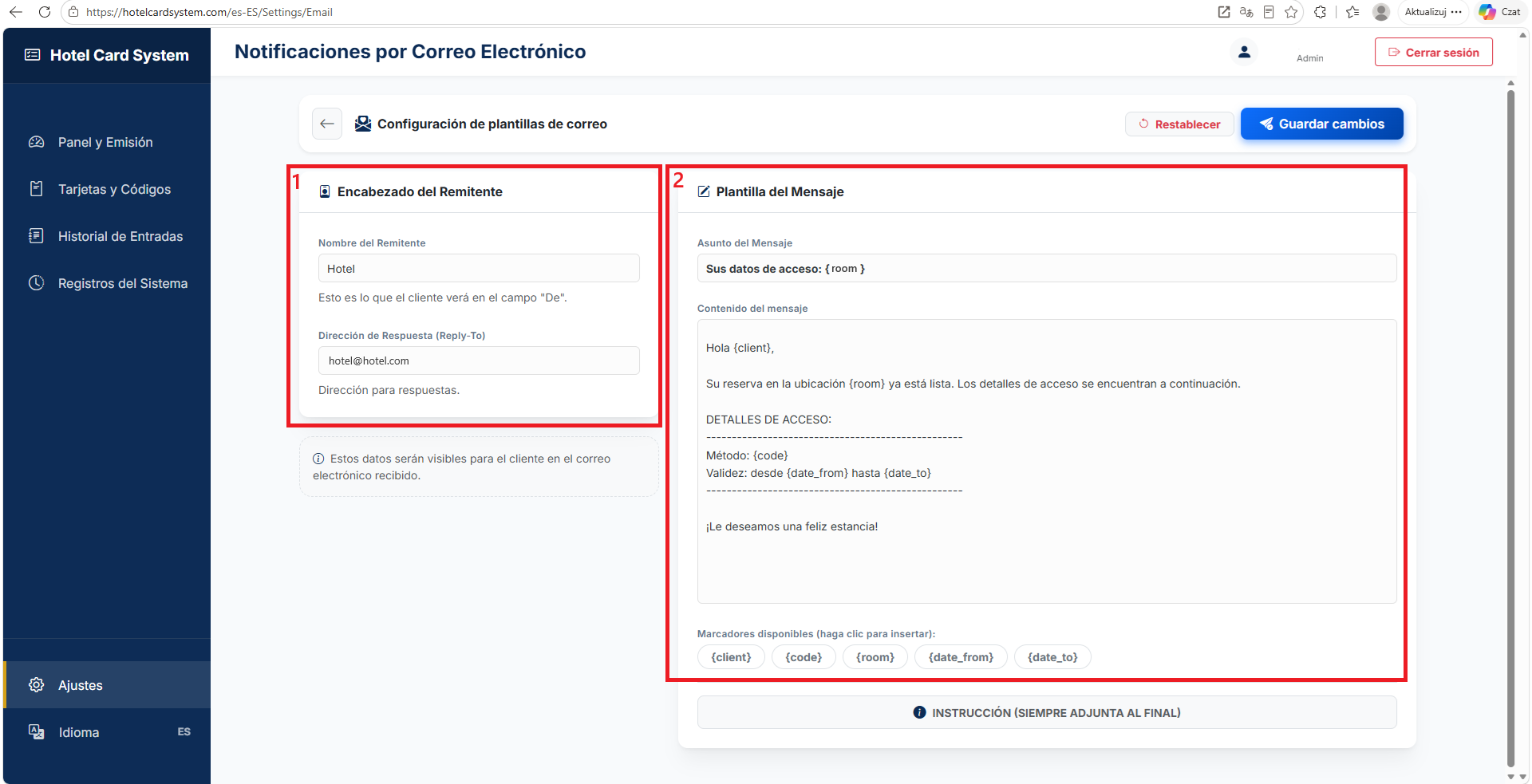
Esta sección le permite personalizar los mensajes automáticos enviados a sus huéspedes al emitir el acceso. La personalización de estos correos electrónicos garantiza que sus huéspedes reconozcan al remitente y reciban todos los detalles necesarios para el check-in.
Pasos de Configuración
- Encabezado del Remitente (Panel Izquierdo): Ingrese el nombre de su propiedad en el campo Nombre del remitente para que los huéspedes sepan exactamente de quién es el mensaje. Establezca la Dirección de respuesta (Reply-To) al correo de su recepción, asegurando que cualquier respuesta de los huéspedes vaya directamente a su personal.
- Plantilla de Mensaje (Panel Derecho): Personalice el asunto y el contenido del correo electrónico. La plantilla predeterminada se carga automáticamente en el idioma seleccionado actualmente en su interfaz HCS (EN, ES o PL).
- Marcadores de posición (Etiquetas): Haga clic en las etiquetas debajo del cuadro de texto (ej.
{client},{room},{code}) para insertarlas en su mensaje. El sistema cambiará automáticamente estos marcadores por datos de reserva reales al enviar el correo electrónico. - Restablecer valores predeterminados: Si accidentalmente mezcla los marcadores de posición o elimina texto crucial, haga clic en el botón Restablecer en la parte superior para restaurar de forma segura el mensaje original del sistema.
- Instrucciones Adjuntas: Haga clic en el botón gris INSTRUCCIÓN en la parte inferior para obtener una vista previa de la guía técnica estática. Este tutorial paso a paso sobre cómo usar un PIN o E-Key se adjunta automáticamente al final de cada correo electrónico, por lo que no necesita escribirlo usted mismo.
Haga clic en la imagen para ampliar
Servicio de Batería (Gestión de Cerraduras)
Este módulo le permite monitorear y configurar su hardware. Nota: Solo puede acceder a esta página haciendo clic en el mosaico Servicio de Batería en el Panel de Gestión principal.
1. Lista Principal de Hardware y Barra Superior
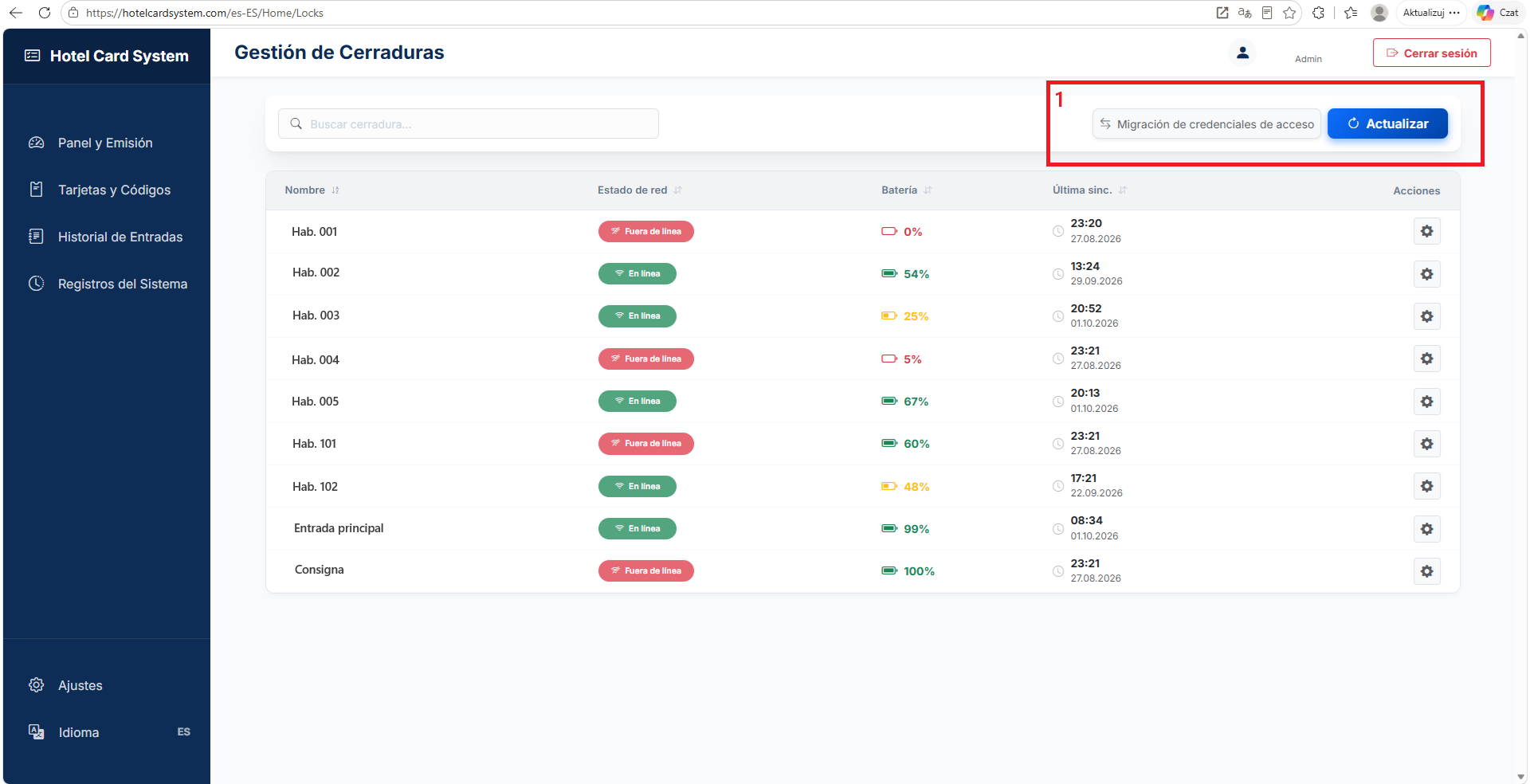
La tabla principal proporciona datos de diagnóstico para sus cerraduras. (Nota: El sistema no admite el desbloqueo remoto).
- Estado de Red y Actualizar: Muestra si una cerradura está en línea (conectada a través de la puerta de enlace) o fuera de línea. Haga clic en el botón azul Actualizar en la parte superior para obtener los últimos estados de conexión directamente de TTLock.
- Batería: Muestra el nivel de energía. Este porcentaje se actualiza automáticamente a través de un webhook cada vez que se utiliza una tarjeta física para abrir la puerta.
- Migración de Credenciales de Acceso: Una herramienta avanzada para técnicos de servicio. Si una cerradura se reemplaza físicamente, esta función transfiere todas las credenciales de acceso activas de la cerradura rota directamente a la nueva. Elimina por completo la necesidad de que los huéspedes regresen a la recepción para volver a codificar sus tarjetas físicas.
2. Configuración de Cerradura (Icono de Engranaje)
Al hacer clic en el ícono de engranaje en la columna de Acciones, se abre un modal de configuración para la configuración individual de la cerradura:
- Nombre de la cerradura: Cambie el nombre de visualización de la cerradura.
- Bloqueo automático: Establezca el tiempo exacto (en segundos) que la cerradura permanece abierta antes de asegurarse automáticamente después de usar una tarjeta.
- Volumen: Ajuste el volumen de las indicaciones de voz integradas en la cerradura.
3. Modo de Paso (Passage Mode)
El Modo de Paso permite que una puerta permanezca desbloqueada durante horas específicas (por ejemplo, horas de oficina), admitiendo hasta 5 horarios separados.
- Requisito de Activación: La puerta no se desbloqueará automáticamente a la hora de inicio. Se debe usar una tarjeta válida para abrir la puerta primero. Una vez iniciado durante el período programado, la cerradura permanecerá abierta hasta que finalice el horario.
Lista Principal de Hardware
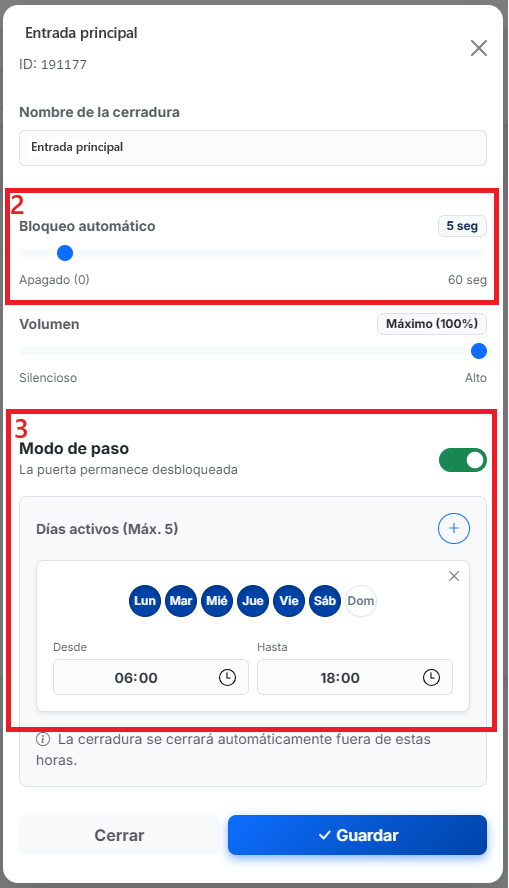
Ajustes de Cerradura
Tu Plan
El módulo Tu Plan es donde administra su suscripción, actualiza los detalles de facturación y maneja la seguridad principal de la cuenta.
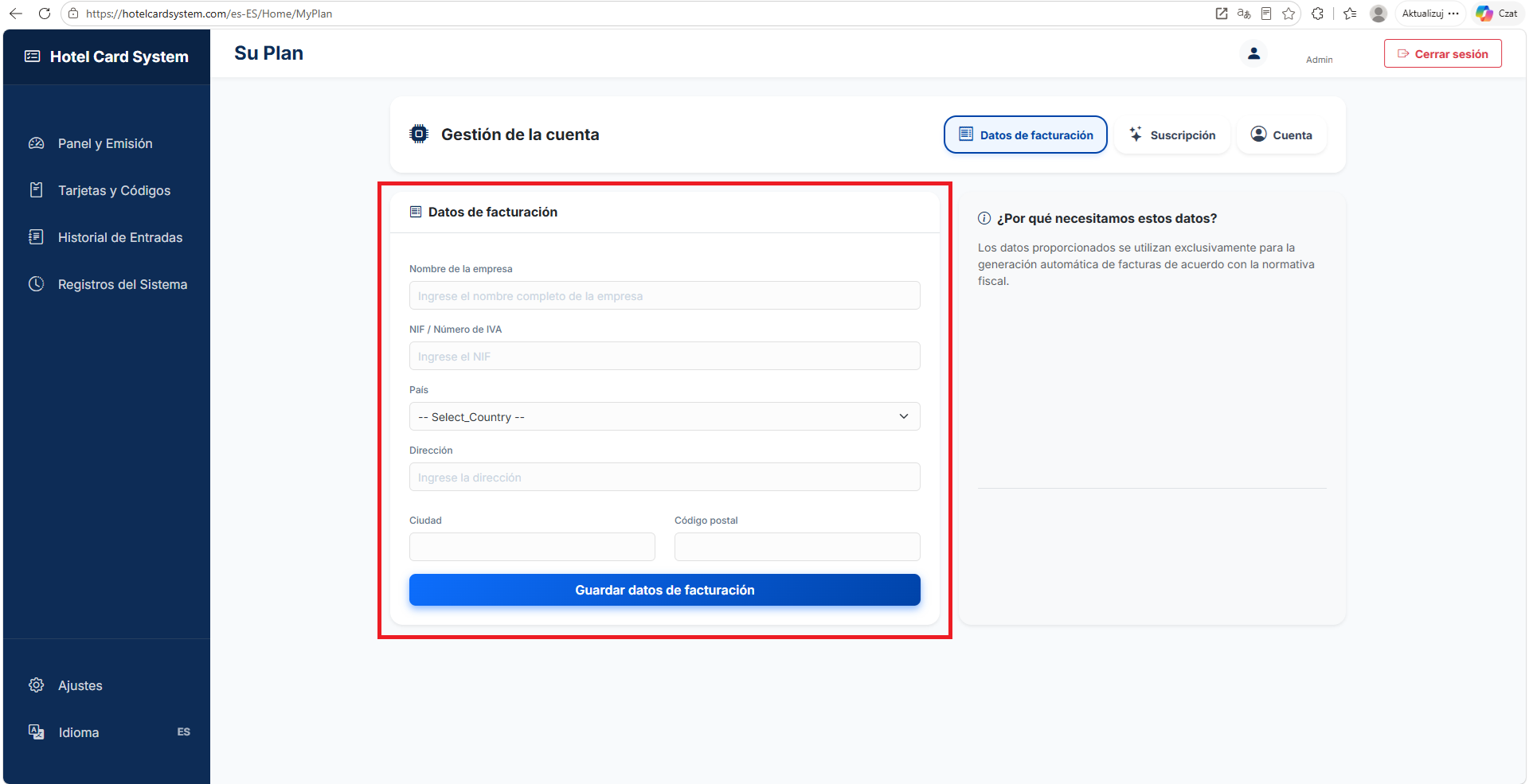
a. Detalles de facturación
Esta pestaña contiene la información esencial de la empresa requerida para generar sus facturas de suscripción. Mantener estos datos actualizados garantiza que sus registros contables sigan siendo precisos.
Actualización de su información
- Formulario de facturación: Ingrese cuidadosamente el Nombre de su Empresa, NIF / Número de IVA, País, Dirección, Ciudad y Código Postal.
- Guardar: Una vez que todos los campos estén completados correctamente, haga clic en el botón azul Guardar detalles de facturación en la parte inferior del formulario para aplicar los cambios.
Haga clic en la imagen para ampliar
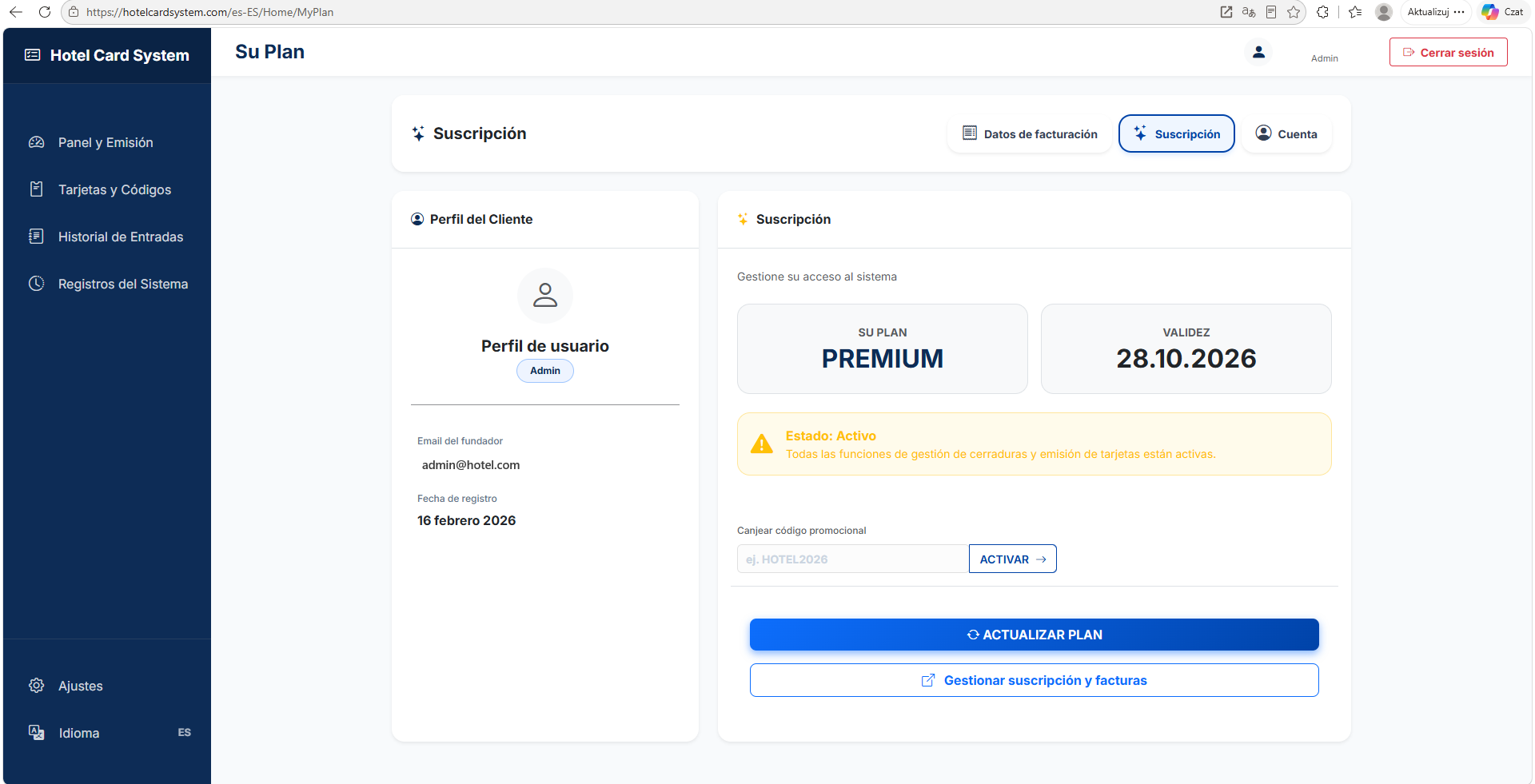
b. Suscripción
Esta pestaña proporciona una descripción general de su plan HCS actual, su validez y acceso rápido a su portal de pagos.
Comprendiendo su panel
- Perfil del cliente (Panel Izquierdo): Muestra los detalles de la cuenta del administrador principal, incluido el correo electrónico del fundador y la fecha de registro original.
- Estado de la Suscripción (Panel Derecho): Compruebe el nivel actual de su plan y exactamente cuándo está programado para renovarse o caducar. El cuadro de estado le alertará si sus funciones están activas o suspendidas.
- Canjear código promocional: Si tiene un código promocional válido, ingréselo en el campo de texto y haga clic en ACTIVAR para aplicarlo a su cuenta.
Gestión de Pagos
- Actualizar Plan: Haga clic en este botón azul principal si su suscripción ha caducado o si necesita proceder al pago seguro para renovar su acceso.
- Administrar suscripción y facturas: Este enlace lo redirige de forma segura a nuestro proveedor de pagos (Paddle). Allí, puede actualizar los detalles de su tarjeta de crédito, cancelar su suscripción o descargar sus facturas de facturación anteriores.
Haga clic en la imagen para ampliar
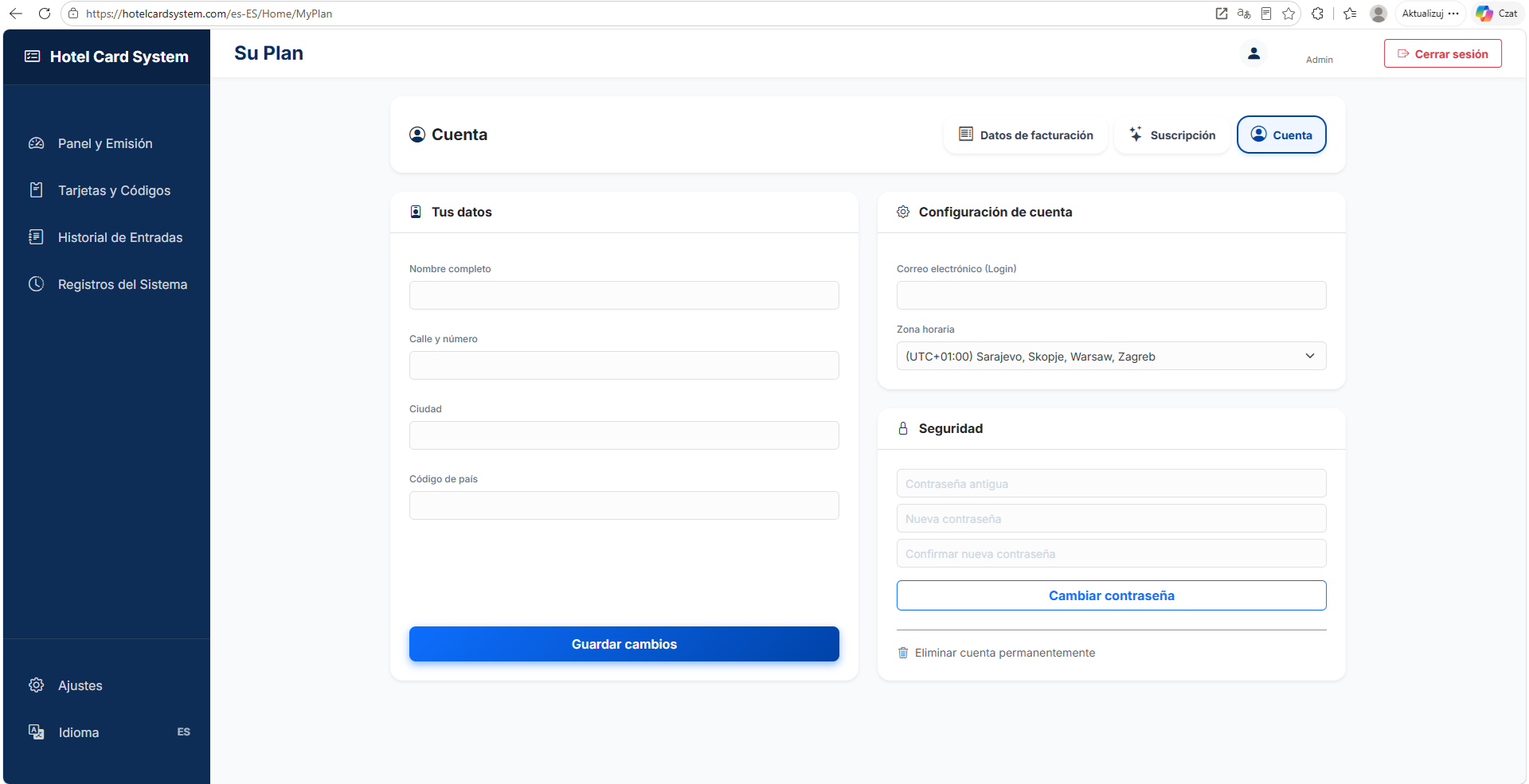
c. Cuenta
La pestaña Cuenta le permite administrar sus datos personales, la localización del sistema y los ajustes de seguridad esenciales.
Perfil y Ajustes
- Tus datos (Panel izquierdo): Estos campos son opcionales y se pueden utilizar para almacenar su información de contacto personal o de la propiedad básica.
- Ajustes de la cuenta (Arriba a la derecha): Aquí puede actualizar su correo electrónico de inicio de sesión principal. Más importante aún, debe configurar la Zona horaria correcta para su propiedad para asegurarse de que todos los registros de acceso y los tiempos de check-in/out automáticos se sincronicen correctamente con su hora local.
Seguridad
- Cambiar contraseña: Los administradores pueden actualizar la contraseña de su cuenta aquí. Las cuentas de empleados estándar no tienen autorización para acceder o modificar esta sección.
- Eliminar cuenta permanentemente: Al hacer clic en el icono de la papelera en la parte inferior se inicia el proceso de cierre de la cuenta. Cuenta con una protección de triple confirmación para evitar la eliminación accidental. Nota: Si elimina su cuenta, hay un período de gracia de 14 días. Durante este tiempo, puede comunicarse con nuestro soporte técnico para restaurar completamente su cuenta y cerraduras antes de que los datos se borren permanentemente.
Haga clic en la imagen para ampliar
¿Listo para optimizar la gestión de su hotel?
Vuelva a la página de inicio para obtener más información o inicie sesión para administrar su propiedad.
Visitar página de inicio Iniciar sesión en HCS