Dokumentacja HCS
Krok 1: Konfiguracja aplikacji TTLock (Wymagane)
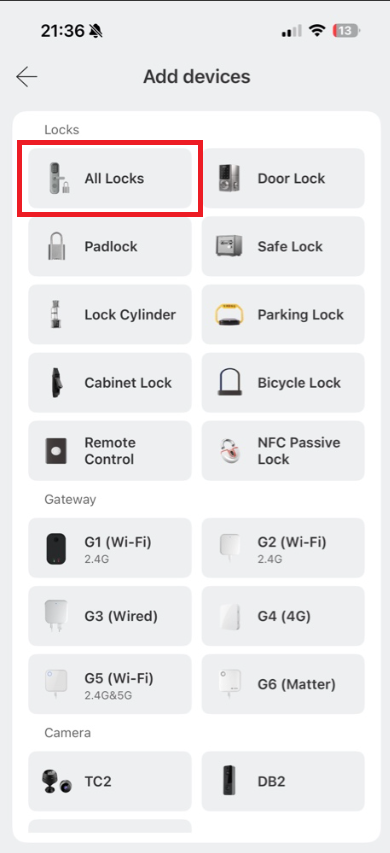
Przed użyciem Hotel Card System, wszystkie fizyczne zamki muszą zostać sparowane przez Bluetooth za pomocą oficjalnej aplikacji mobilnej.
- Pobierz darmową aplikację TTLock z App Store lub Google Play.
-
Utwórz główne konto administratora w aplikacji.
Ważne: Zapamiętaj dokładnie swoje dane logowania (email/telefon i hasło), ponieważ będą one potrzebne w Kroku 3 do integracji z chmurą!
- Stań bezpośrednio przy zamku, włącz Bluetooth i sparuj urządzenie z kontem.
Krok 2: Rejestracja w HCS
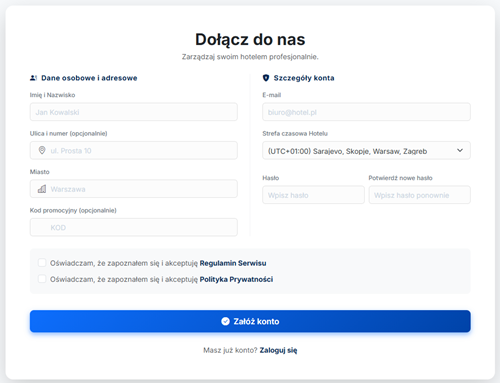
Gdy zamki zostaną sparowane w aplikacji TTLock, nadszedł czas, aby utworzyć główne konto administracyjne w systemie HCS.
- Kliknij złoty przycisk Create Account (Utwórz konto) na górze strony.
- Wypełnij podstawowe informacje w sekcji Dane osobowe i adresowe.
- W sekcji Szczegóły konta podaj prawidłowy adres E-mail (będzie to Twój login) i ustaw bezpieczne hasło.
- Kluczowe ustawienie - Strefa czasowa hotelu: Upewnij się, że z listy rozwijanej wybrałeś właściwą strefę czasową dla swojego obiektu. Zapewnia to, że kody PIN i eKey z limitami czasowymi będą aktywować się dokładnie w czasie lokalnym.
- Zaakceptuj Regulamin i Politykę Prywatności, a następnie kliknij niebieski przycisk Utwórz konto.
Krok 3: Integracja z Chmurą
Połącz swoje konto HCS z chmurą TTLock, aby automatycznie zaimportować wszystkie sparowane zamki.
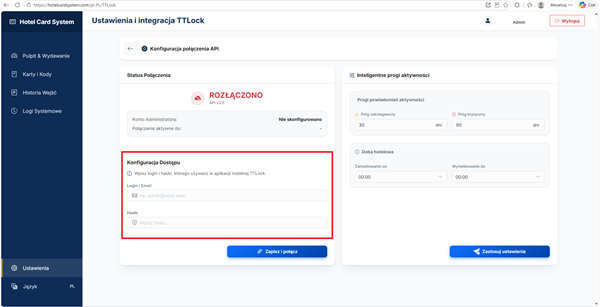
- W głównym lewym menu nawigacyjnym kliknij Ustawienia na samym dole.
- Wybierz kafelek Ustawienia i integracja TTLock z panelu ustawień systemu.
- Spójrz na sekcję Konfiguracja dostępu po lewej stronie.
- Wprowadź dokładnie ten sam Login/Email i Hasło, których użyłeś w aplikacji mobilnej TTLock (te zapisane w Kroku 1).
- Kliknij niebieski przycisk Zapisz i połącz. Status powyżej powinien zmienić się z "ROZŁĄCZONO" na POŁĄCZONO.
Krok 4: Tworzenie Stref
Strefy pozwalają grupować wiele zamków (np. "Pokój 101" + "Główne wejście"). Umożliwia to recepcji wydanie dostępu do wszystkich niezbędnych drzwi za pomocą jednego kliknięcia.
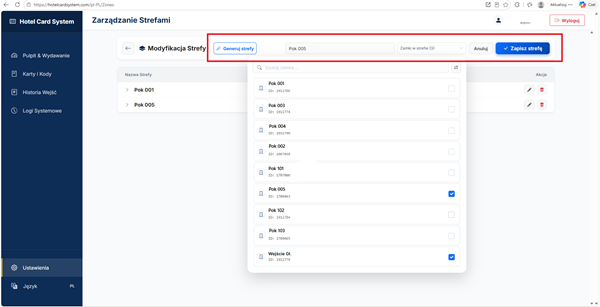
- Przejdź do Ustawień i kliknij kafelek Strefy dostępu.
- Metoda 1: Tworzenie ręczne (Zalecane)
Wpisz nazwę strefy w polu tekstowym (np. "Apartament 101"), otwórz listę rozwijaną Zamki w strefie, aby wybrać odpowiednie zamki za pomocą pól wyboru, i kliknij niebieski przycisk Zapisz strefę. - Metoda 2: Automatyczne generowanie
Jeśli masz dużą liczbę zamków, kliknij przycisk Generuj Strefy. System automatycznie utworzy jedną strefę dla każdego zamka, używając jego oryginalnej nazwy. - Zawsze możesz edytować dowolną strefę później, klikając ikonę ołówka obok niej na liście, aby dodać lub usunąć zamki.
Krok 5: Wydanie pierwszego dostępu
Twój system jest w pełni skonfigurowany! Wydajmy pierwszy dostęp dla gościa, aby zobaczyć, jakie to szybkie i proste.
- Przejdź do głównego ekranu Przegląd i Wydawanie z lewego menu.
- W panelu wydawania wybierz nowo utworzoną Strefę / Pokój z listy rozwijanej.
- Wprowadź Gościa / Imię i nazwisko (opcjonalne, ale przydatne dla logów historii).
- W sekcji Ważność kliknij Okres i wybierz daty zameldowania oraz wymeldowania.
- Wybierz żądaną metodę dostępu w prawym górnym rogu (E-KEY, KOD lub KARTA) i kliknij duży niebieski przycisk na dole, aby wygenerować dostęp.
Uwaga: Jeśli wydajesz KARTĘ, pojawi się komunikat z prośbą o przyłożenie karty do czytnika. Następnie zobaczysz postęp kodowania dla każdego poszczególnego zamka w tej strefie w prawym panelu, tuż nad niebieskim przyciskiem.
Baza Wiedzy
Przegląd Systemu (Dashboard)
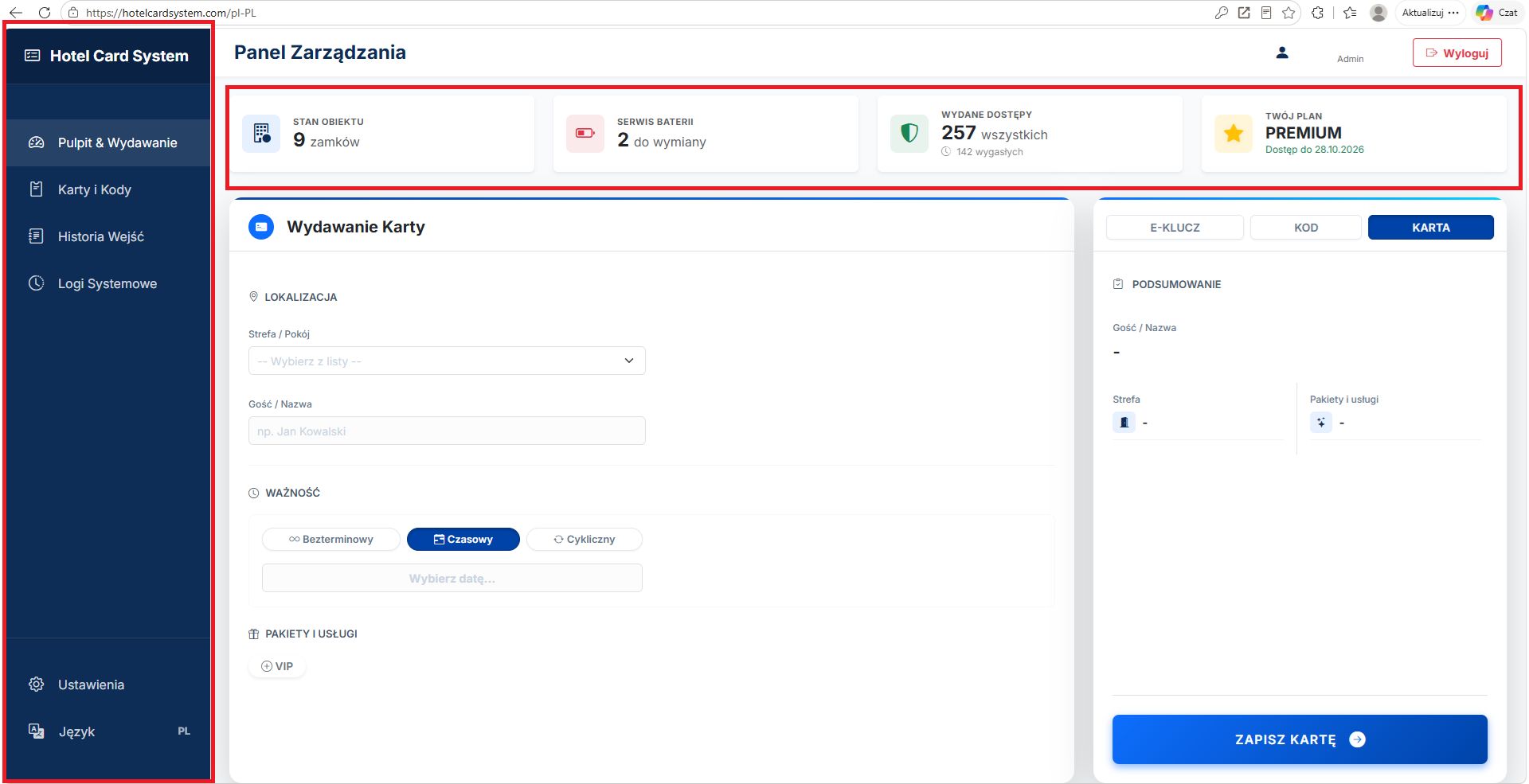
Panel zarządzania to Twoje centrum dowodzenia. Zapewnia szybki dostęp do wszystkich modułów i podgląd aktualnego stanu systemu.
Główna nawigacja (Lewe Menu)
Lewy pasek boczny to Twoje główne narzędzie nawigacyjne. Oto, co możesz tam znaleźć:
Przegląd i Wydawanie
Główny ekran, na którym możesz szybko wydać nowy dostęp (Karty, Kody, E-Klucze) swoim gościom.
Karty i Kody
Twój rejestr dostępów. Przeglądaj, filtruj i zarządzaj wszystkimi aktywnymi oraz wygasłymi dostępami.
Historia Wejść
Szczegółowy dziennik wszystkich otwarć drzwi, pokazujący kto wszedł, kiedy i przy użyciu jakiej metody.
Logi Systemowe
Szczegółowy zapis aktywności personelu, śledzący działania takie jak logowania do systemu oraz wydawanie lub unieważnianie dostępów.
Górne Kafelki Statystyk
Na górze panelu znajdziesz kafelki szybkiego podglądu podsumowujące kluczowe metryki:
- Status Obiektu: Wyświetla całkowitą liczbę podłączonych zamków w Twoim systemie.
- Serwis Baterii: Ostrzega, jeśli którykolwiek zamek ma niski poziom baterii wymagający wymiany. Kliknięcie w ten kafelek przeniesie Cię bezpośrednio do Zarządzania Zamkami.
- Wydane Dostępy: Pokazuje całkowitą liczbę przyznanych dostępów, w tym zestawienie tych wygasłych.
- Twój Plan: Wyświetla aktualny status rozliczeniowy (np. PREMIUM lub NIEOPŁACONY) i zapewnia skrót do ustawień subskrypcji.
Kliknij zdjęcie, aby powiększyć
Wydawanie Dostępów (Karty, Kody, E-Klucze)
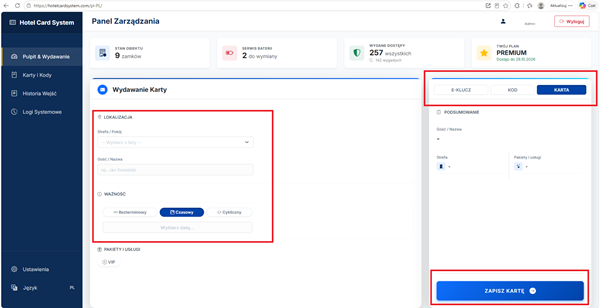
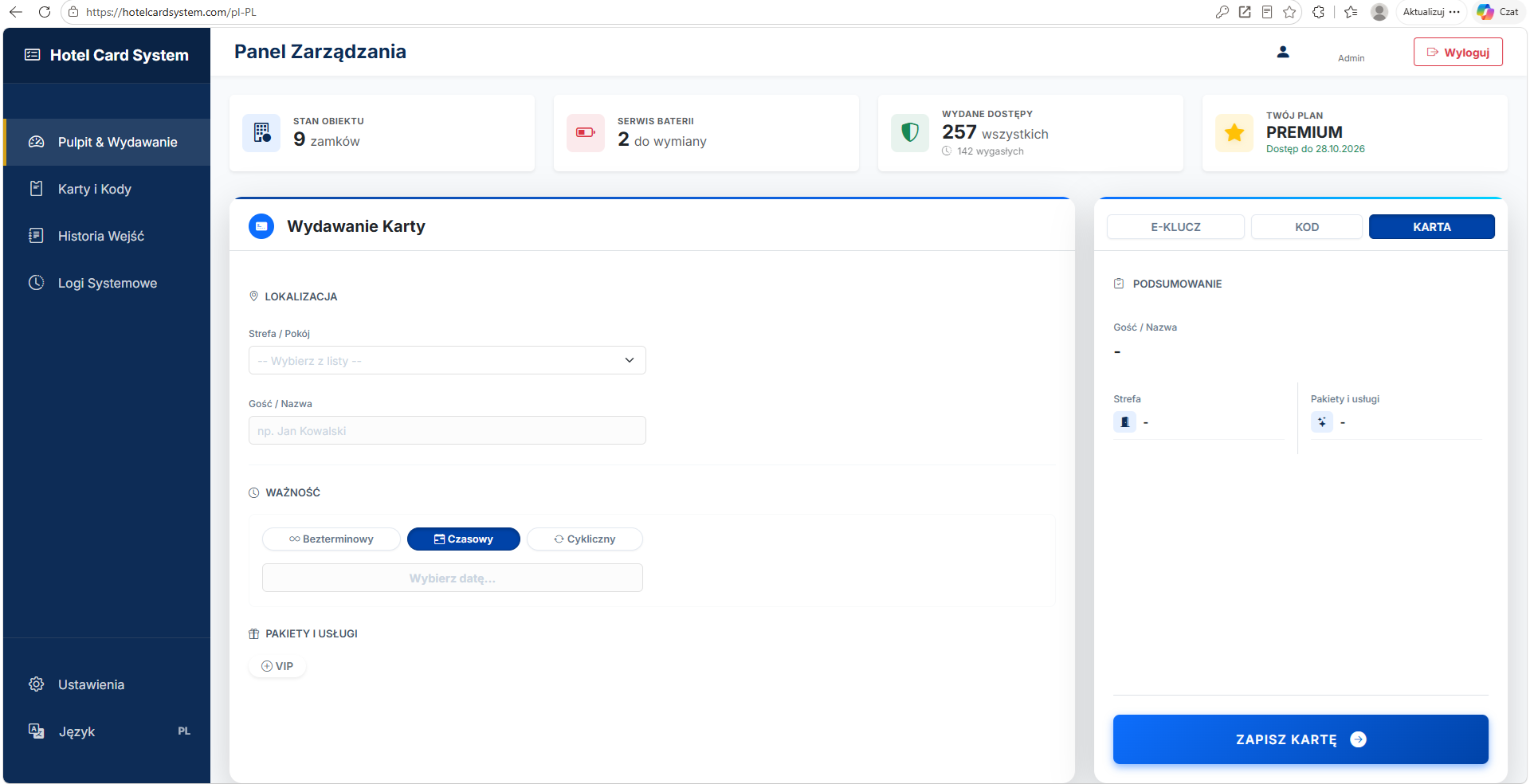
Główny formularz, w którym konfigurujesz i nadajesz nowe dostępy dla swoich gości.
Formularz wydawania i blok podsumowania krok po kroku
Proces wydawania dostępu składa się z kilku prostych kroków:
- Wybór typu dostępu (Blok Podsumowanie): W prawym panelu wybierz z zakładek, czy chcesz wydać E-KLUCZ, KOD, czy KARTĘ. Zależnie od wyboru, formularz po lewej stronie dostosuje widoczne pola (np. dla E-kluczy i Kodów pojawi się dodatkowo pole E-mail, a dla kodów pole Kod PIN).
- Lokalizacja i Gość: Wybierz z listy rozwijanej Strefę / Pokój, a następnie wpisz nazwę lub imię i nazwisko gościa. Po wybraniu strefy, w podsumowaniu po prawej stronie pokażą się wszystkie przypisane do niej zamki.
- Generowanie PIN: Przy wydawaniu kodów możesz samodzielnie wpisać numer PIN lub kliknąć ikonę skrzyżowanych strzałek, aby system wygenerował go losowo. Piny wydane do strefy obejmującej kilka zamków (np. pokój i wejście główne) są dla gościa identyczne.
- Ważność: Określ czas trwania dostępu wybierając Bezterminowy (dostęp stały), Czasowy (wymaga podania daty w kalendarzu od-do) lub Cykliczny (wybór dat od-do zawężony dodatkowo do konkretnych dni tygodnia i godzin).
- Pakiety i Usługi: Jeśli hotel posiada zdefiniowane w ustawieniach dodatkowe pakiety (np. SPA, Siłownia), zostaną one tutaj wyświetlone. Umożliwia to nadanie gościowi dostępu do płatnych stref na tym samym nośniku.
- Wydanie i powiadomienia e-mail: Na koniec kliknij duży niebieski przycisk na dole (np. ZAPISZ KARTĘ lub GENERUJ KOD). W przypadku kart pojawi się okno z prośbą o przyłożenie karty do czytnika. Dla E-Kluczy i Kodów system automatycznie wyśle wiadomość na wpisany adres e-mail gościa (treść tego e-maila możesz edytować w Ustawienia > Powiadomienia e-mail).
- Weryfikacja kodowania: Podczas zapisywania dostępów, przy każdym zamku w podsumowaniu strefy pojawi się zielone potwierdzenie (sukces) lub czerwony komunikat błędu. Dzięki temu od razu widać, czy proces przebiegł pomyślnie, czy któryś zamek wymaga ponowienia próby (np. z powodu chwilowego braku połączenia z bramką).
Kliknij zdjęcie, aby powiększyć
Karty i Kody
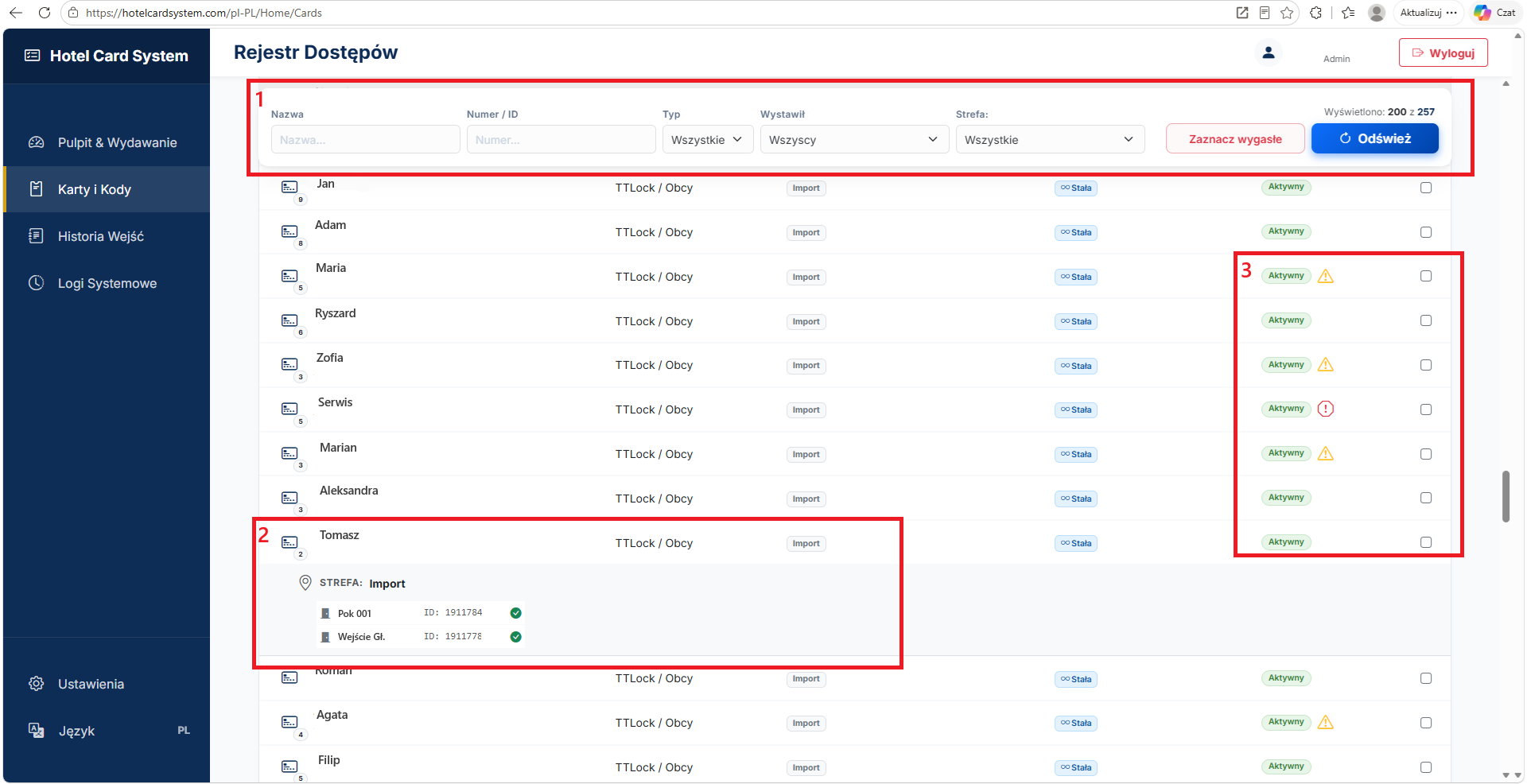
Moduł Karty i Kody to Twoje centrum monitorowania i zarządzania wszystkimi wydanymi poświadczeniami. Oferuje potężne filtrowanie i inteligentne funkcje śledzenia, aby zapewnić bezpieczeństwo Twojego systemu.
1. Górna nawigacja i filtry
Użyj górnego paska, aby szybko zlokalizować konkretne dostępy lub wykonać akcje zbiorcze:
- Nazwa: Szukaj po nazwisku gościa lub członka personelu.
- Numer / ID: Kliknij to pole i przyłóż fizyczną kartę do czytnika biurkowego — system automatycznie odczyta numer karty i natychmiast znajdzie ją w rejestrze.
- Typ: Filtruj według metody dostępu (PIN, E-Key lub Karta).
- Wydane przez: Filtruj dostępy po konkretnym pracowniku, który je wygenerował. Wybierz TTLock / External, aby zobaczyć dostępy wydane bezpośrednio przez aplikację TTLock poza systemem HCS.
- Strefa: Zawęź wyszukiwanie do konkretnych obszarów obiektu.
- Zaznacz wygasłe: Natychmiast zaznacza wszystkie wygasłe poświadczenia na liście. Po kliknięciu przycisk zmienia się na USUŃ. Usuwanie dużych partii (np. setek starych kodów) wyświetli okno postępu i może potrwać kilka minut, aby zakończyć się bezpiecznie.
- Odśwież: Przeładowuje bieżącą listę, aby pokazać najnowsze zmiany.
2. Szczegółowy widok wiersza i Pakiety
Kliknięcie dowolnego wiersza rozwija go, ujawniając głębsze szczegóły na temat tego konkretnego dostępu:
- Przypisane zamki: Zobaczysz dokładną listę poszczególnych zamków, które gość może otworzyć.
- Pakiety: Oprócz standardowych stref, ta kolumna wyświetla wszelkie dodatkowe udogodnienia (np. SPA, Basen, Parking VIP) przyznane gościowi, co ułatwia weryfikację rozszerzeń dostępu Premium.
3. Inteligentne progi aktywności
Aby pomóc Ci utrzymać bezpieczeństwo i uporządkować niezwrócone lub zgubione karty, system śledzi użycie poświadczeń stałych i długoterminowych:
- Ikony ostrzegawcze: Jeśli dostęp nie był używany przez dłuższy czas, obok jego statusu pojawi się żółty trójkąt lub czerwony wykrzyknik.
- Szczegóły po najechaniu: Najechawszy kursorem myszy na te ikony, zobaczysz dokładnie, ile dni minęło od ostatniego użycia karty, wraz z dokładną datą jej ostatniego użycia.
- Personalizacja: Możesz zdefiniować, kiedy te ostrzeżenia się pojawiają (np. 30 dni dla żółtego ostrzeżenia, 90 dni dla czerwonego alertu krytycznego) w głównych Ustawieniach Systemu. Ułatwia to błyskawiczną identyfikację i unieważnianie porzuconych kart.
Kliknij zdjęcie, aby powiększyć
Historia Wejść
Moduł Historia Wejść zapewnia kompletny zapis wszystkich interakcji z drzwiami, co pozwala na dokładne śledzenie, kto i kiedy uzyskał dostęp do danego zamka.
Górny pasek i narzędzia filtrowania
Użyj górnego paska nawigacyjnego, aby szybko znaleźć dokładnie te rekordy, których potrzebujesz:
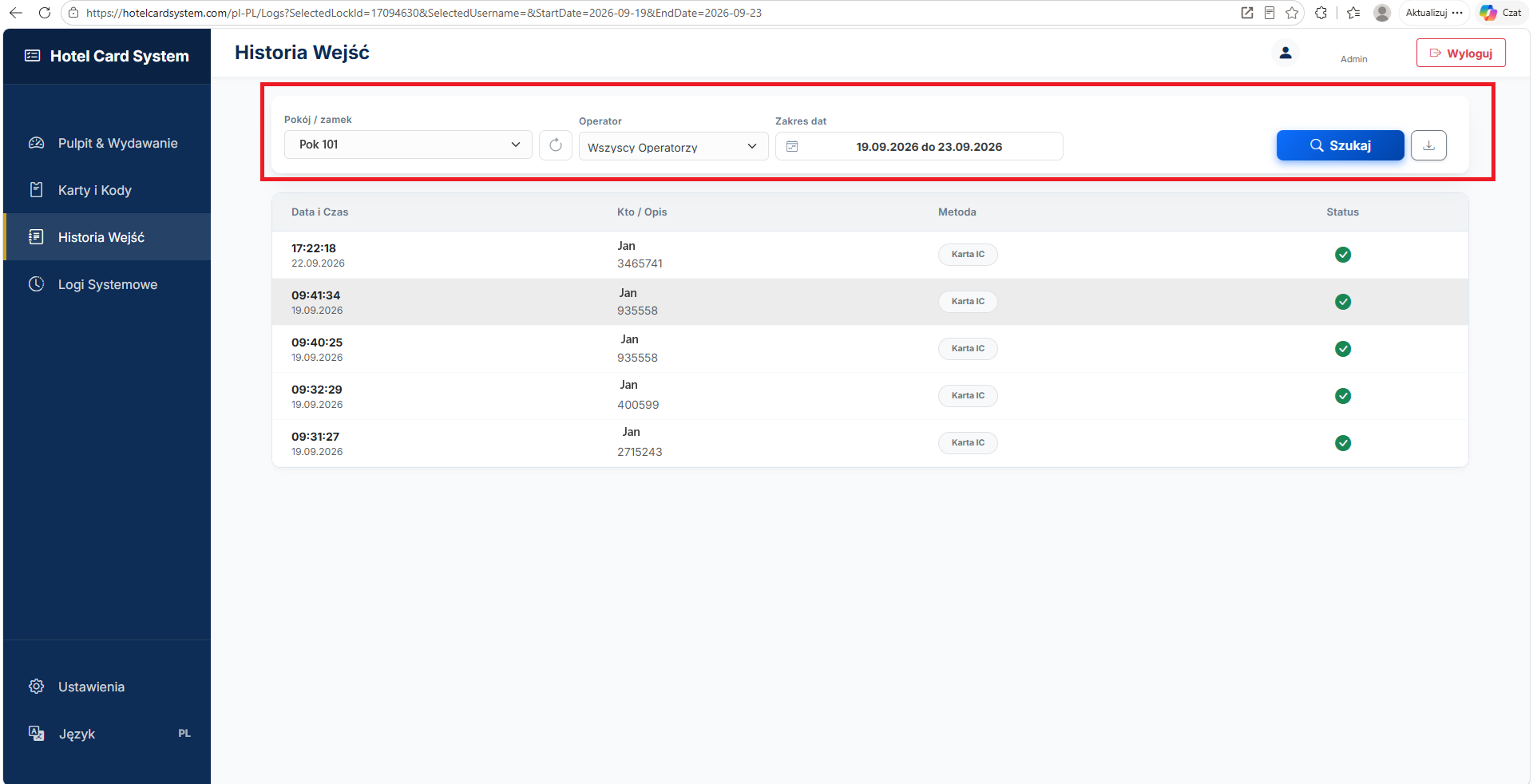
- Pokój / zamek: Filtruj historię dla konkretnego, fizycznego zamka (Uwaga: filtrowanie dotyczy pojedynczych zamków, a nie całych stref).
- Synchronizuj dane (Okrągła strzałka): Ten przycisk jest niezbędny na początku pracy z HCS, aby pobrać dane historyczne z TTLock. Służy również do odzyskiwania brakujących wpisów, jeśli zamek tymczasowo stracił połączenie Wi-Fi, a wejścia w trybie offline nie zostały automatycznie zapisane w bazie danych.
- Operator i Zakres dat: Zawęź listę, wybierając konkretną osobę, która otworzyła drzwi, lub wybierz niestandardowy przedział czasu.
- Eksportuj (Ikona pobierania): Kliknij ikonę strzałki w dół po prawej stronie, aby pobrać aktualnie przefiltrowany log jako plik PDF lub Excel.
Szczegóły logów
Główna tabela wyraźnie wyświetla dokładną Datę i Godzinę wejścia, Operatora (Kto/Opis), użytą Metodę (np. Karta, Kod PIN) oraz Status sukcesu (zielony ptaszek dla sukcesu, czerwony krzyżyk w przypadku odmowy dostępu).
Kliknij zdjęcie, aby powiększyć
Logi Systemowe
Logi systemowe działają jako administracyjna ścieżka audytu. Śledzą wszystkie działania wykonywane przez personel w panelu HCS, zapewniając pełną rozliczalność.
Filtrowanie i wyszukiwanie
Użyj górnego paska, aby przefiltrować historię zdarzeń:
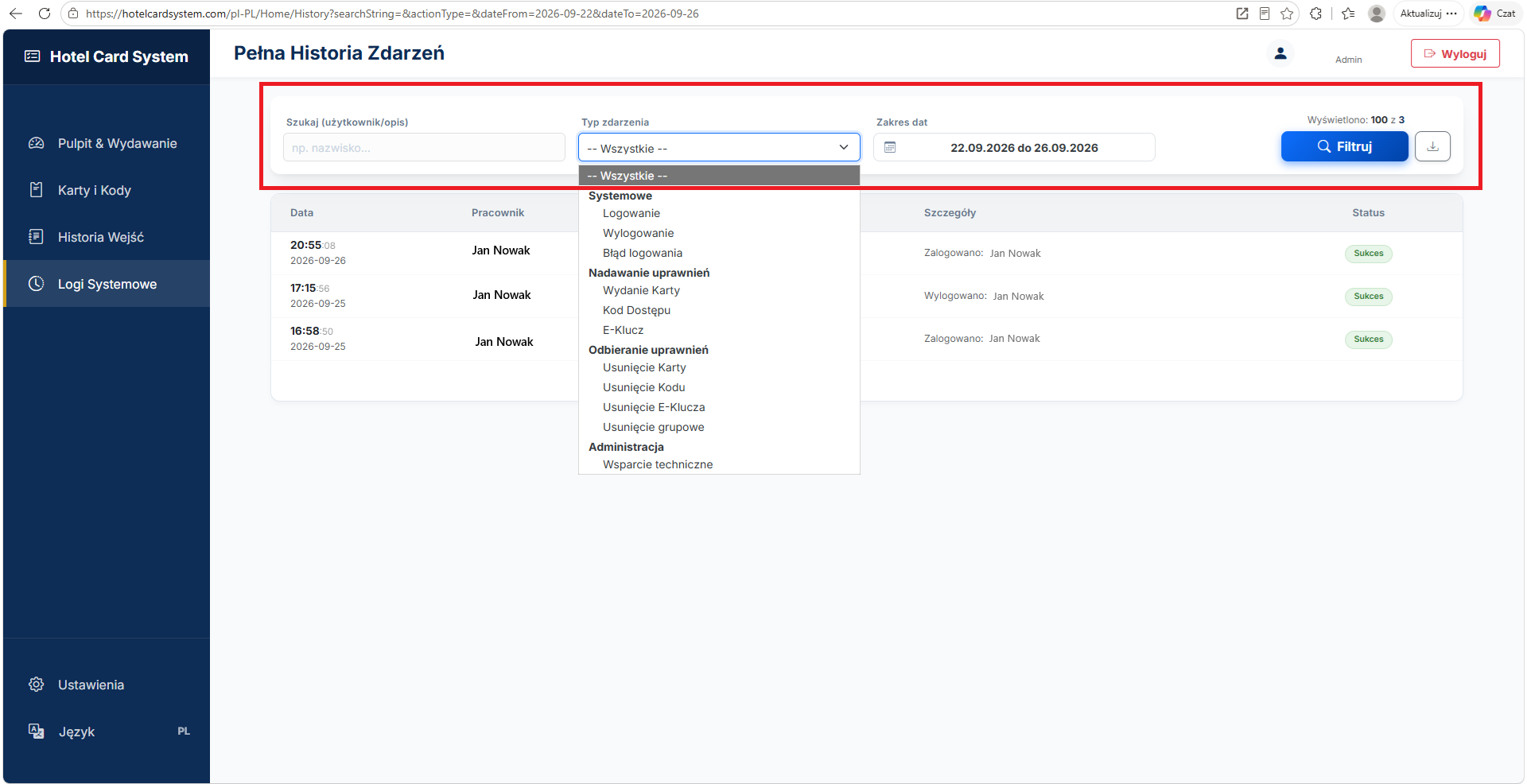
- Szukaj (użytkownik/opis): Wpisz nazwisko pracownika, aby zobaczyć tylko akcje wykonane przez tego konkretnego członka personelu.
- Typ zdarzenia: Filtruj logi według dokładnego typu wykonanej akcji, takiego jak przyznanie dostępu (Wydanie Karty, E-Klucz) lub zdarzenia systemowe (Logowanie, Wylogowanie).
- Zakres dat: Wybierz określone ramy czasowe dla swojego audytu.
- Przycisk Filtruj: Pamiętaj, że tabela nie odświeża się automatycznie. Musisz kliknąć niebieski przycisk Filtruj, aby zastosować kryteria wyszukiwania.
- Eksport (Ikona pobierania): Kliknij ikonę strzałki w dół, aby pobrać aktualnie przefiltrowany raport jako plik PDF lub Excel.
Kliknij zdjęcie, aby powiększyć
Ustawienia Systemu
Moduł Ustawień pozwala skonfigurować podstawowe zachowania systemu, zarządzać personelem i organizować sprzęt w logiczne grupy.
a. Strefy Dostępu
Strefy pozwalają grupować wiele zamków (np. "Apartament 101" może obejmować zarówno Główne Wejście, jak i Drzwi do Pokoju). Podczas wydawania karty wybierasz Strefę zamiast pojedynczych zamków.
Tworzenie Stref
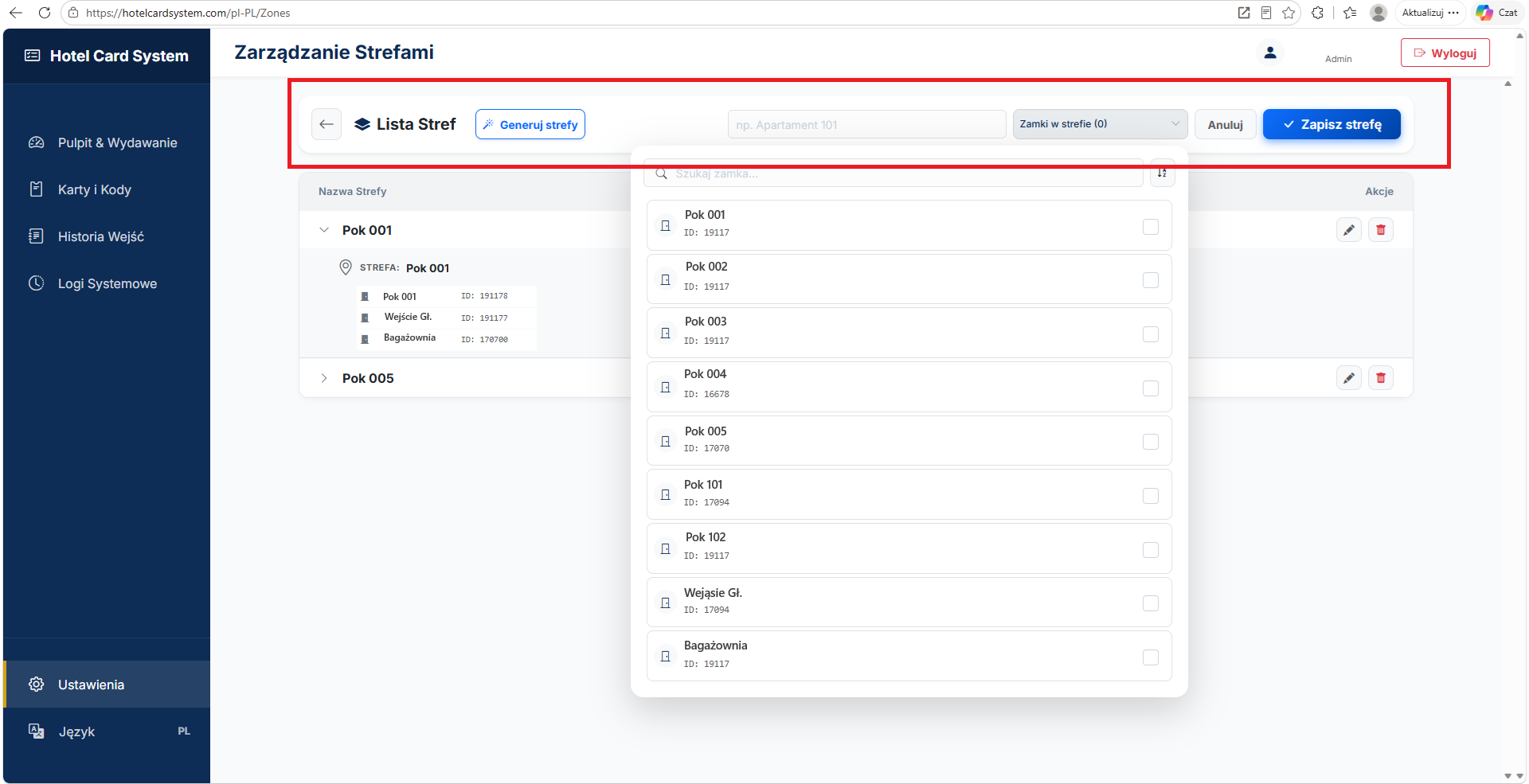
- Generuj Strefy (Automatycznie): Kliknij ten przycisk, aby automatycznie utworzyć osobną strefę dla każdego zamka w systemie. Strefa odziedziczy nazwę zamka. Możesz je później łatwo edytować.
-
Tworzenie Ręczne:
- Wpisz żądaną nazwę w polu tekstowym (np. "Apartament VIP").
- Kliknij Zamki w strefie, aby otworzyć listę rozwijaną i zaznacz pola obok wszystkich zamków należących do tej grupy.
- Kliknij Zapisz strefę, aby potwierdzić, lub Anuluj, aby wyczyścić formularz.
Zarządzanie Istniejącymi Strefami
- Rozwiń Szczegóły: Kliknij dowolny wiersz w tabeli, aby go rozwinąć i zobaczyć konkretne zamki obecnie przypisane do tej strefy.
- Edytuj (Ikona ołówka): Wczytuje strefę z powrotem do górnego paska, pozwalając na zmianę jej nazwy lub dodanie/usunięcie zamków.
- Usuń (Ikona kosza): Trwale usuwa strefę (Uwaga: nie powoduje to usunięcia fizycznych zamków z systemu).
Kliknij zdjęcie, aby powiększyć
b. Pakiety Dodatkowe
Podczas gdy Strefy Dostępu reprezentują główną lokalizację zarezerwowaną przez gościa (np. jego pokój), Pakiety Dodatkowe to opcjonalne rozszerzenia, które mogą być przyznawane podczas procesu zameldowania. Zapewnia to elastyczny sposób dostosowywania dostępu gości do wspólnych udogodnień lub ekskluzywnych obszarów.
Jak działają Pakiety
- Częste przykłady: Możesz utworzyć pakiety takie jak "SPA & Wellness", "Parking podziemny", "Strefa VIP" czy "Centrum Fitness".
- Proces wydawania: Podczas generowania karty lub kodu PIN dla gościa, najpierw wybierasz jego główny Pokój (Strefę). Następnie po prostu zaznaczasz pola wyboru dla wszelkich Pakietów Dodatkowych, które wykupił. System automatycznie połączy wszystkie niezbędne prawa dostępu w jedno poświadczenie.
Tworzenie i zarządzanie pakietami
Interfejs działa dokładnie tak samo jak Zarządzanie Strefami:
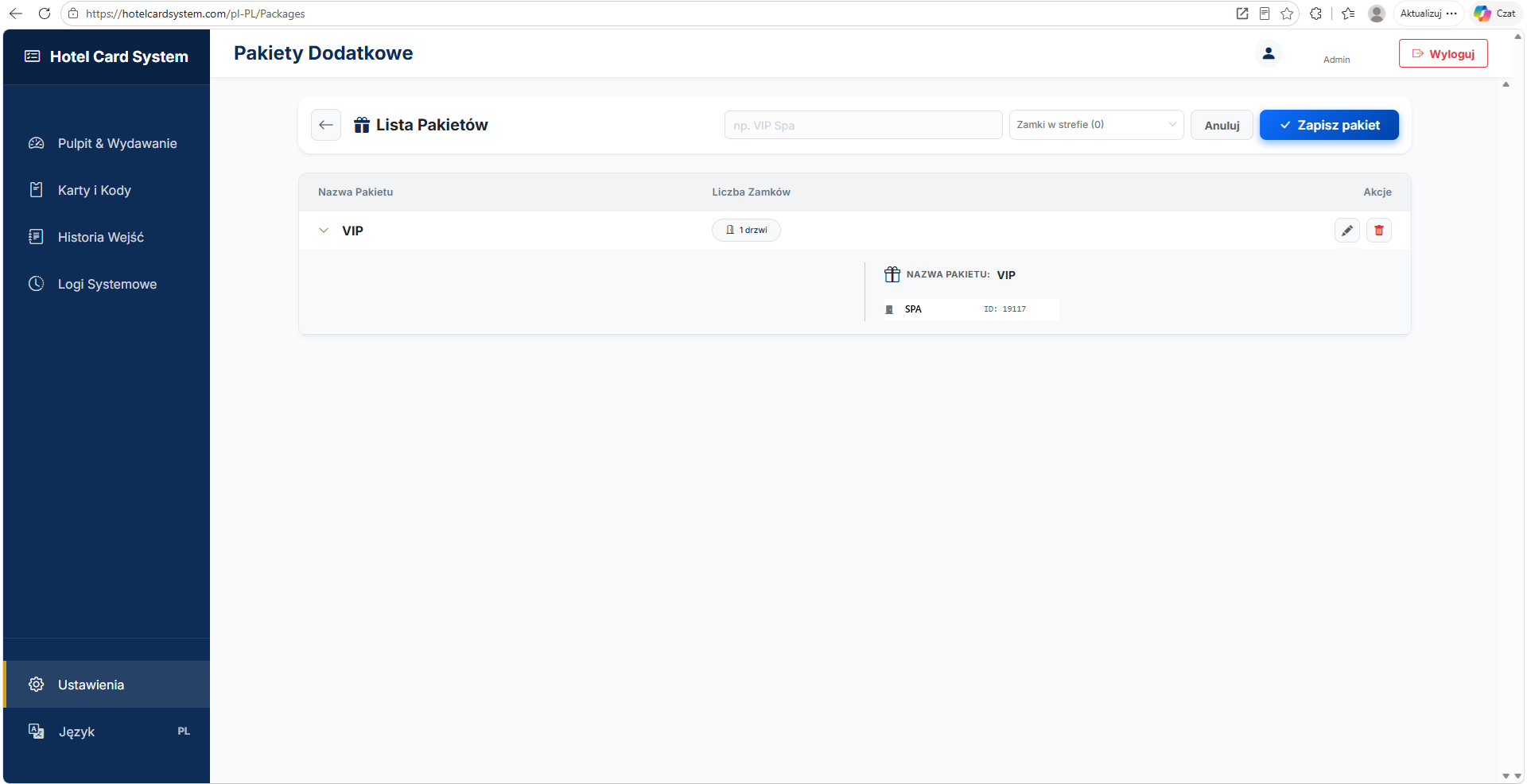
- Tworzenie: Wpisz nazwę pakietu (np. "VIP Spa"), otwórz listę rozwijaną Zamki w strefie, aby wybrać odpowiednie drzwi, i kliknij Zapisz pakiet.
- Zarządzanie: Kliknij dowolny pakiet na liście, aby go rozwinąć i zobaczyć przypisane do niego drzwi. Użyj ikony ołówka, aby edytować, lub ikony kosza, aby usunąć pakiet.
Kliknij zdjęcie, aby powiększyć
c. Pracownicy
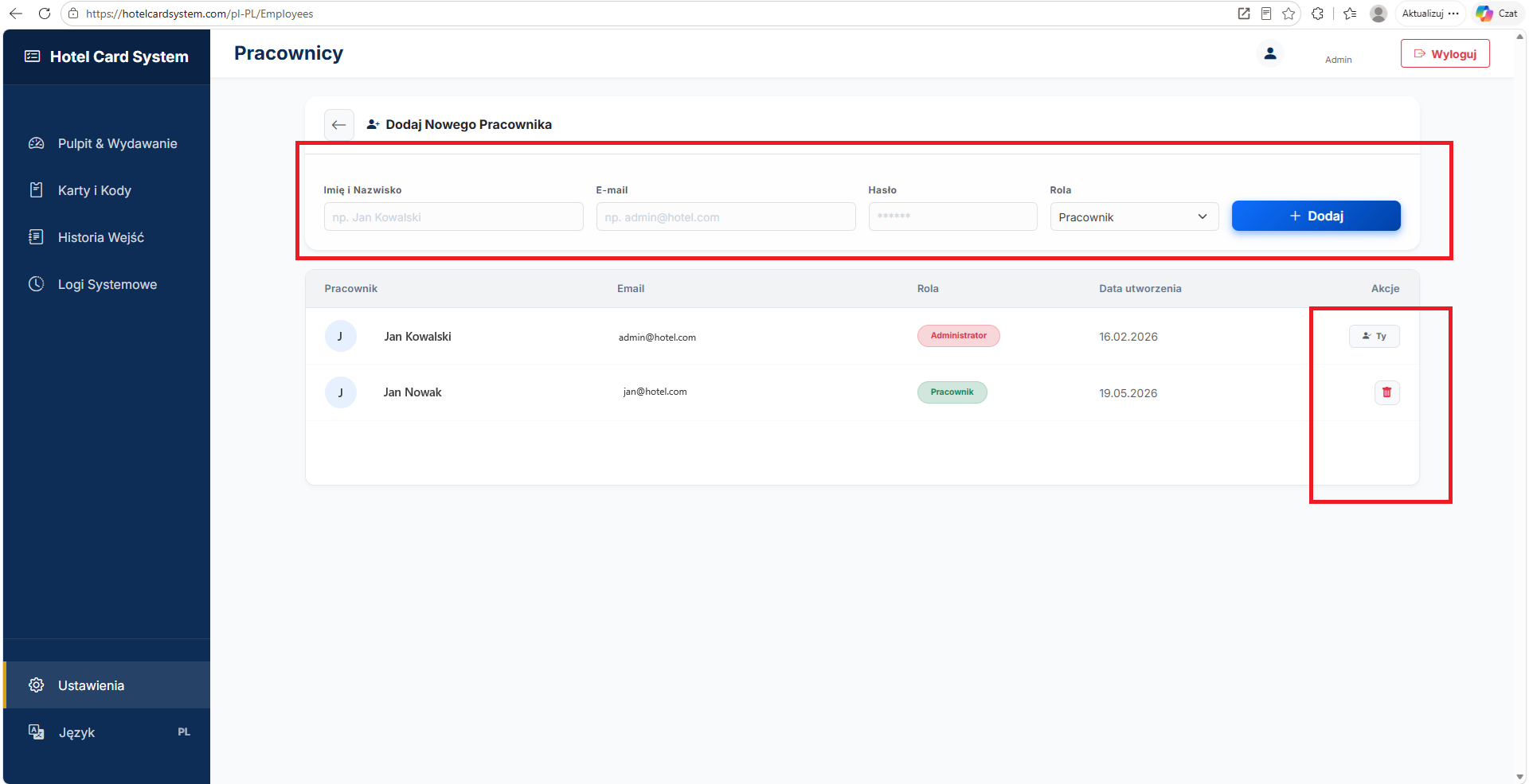
Moduł Pracownicy pozwala zarządzać dostępem personelu do panelu HCS. Każda akcja wykonana w systemie jest powiązana z aktualnie zalogowanym kontem i jest na stałe zapisywana w Logach Systemowych.
Dodawanie nowego pracownika
- Pola formularza: Wprowadź Imię i Nazwisko pracownika, E-mail oraz utwórz początkowe Hasło. Imię i Nazwisko to dokładnie to, co pojawi się w logach audytu.
- Role: Wybierz Pracownik (Employee) dla standardowej obsługi recepcji, lub Administrator dla właścicieli/menedżerów, którzy potrzebują pełnego dostępu do ustawień systemu i rozliczeń.
Zarządzanie kontami i bezpieczeństwo
- Bezpieczne usuwanie: Jako zabezpieczenie przed zablokowaniem systemu, nie możesz usunąć konta Administratora, które jest obecnie zalogowane.
- Zmiana menedżerów: Aby usunąć obecnego Administratora, musisz najpierw utworzyć nowe konto Administratora, wylogować się, zalogować ponownie używając nowego konta, a następnie usunąć to stare.
- Odzyskiwanie hasła: Jeśli pracownik zapomni hasła, może kliknąć "Zapomniałem hasła" na głównym ekranie logowania. Link resetujący zostanie wysłany na jego zarejestrowany adres e-mail.
Kliknij zdjęcie, aby powiększyć
d. Ustawienia i integracja TTLock
Ten moduł to serce systemu HCS. Tutaj nawiązujesz bezpieczne połączenie między fizycznymi zamkami a panelem internetowym, a także konfigurujesz globalne ustawienia czasu.
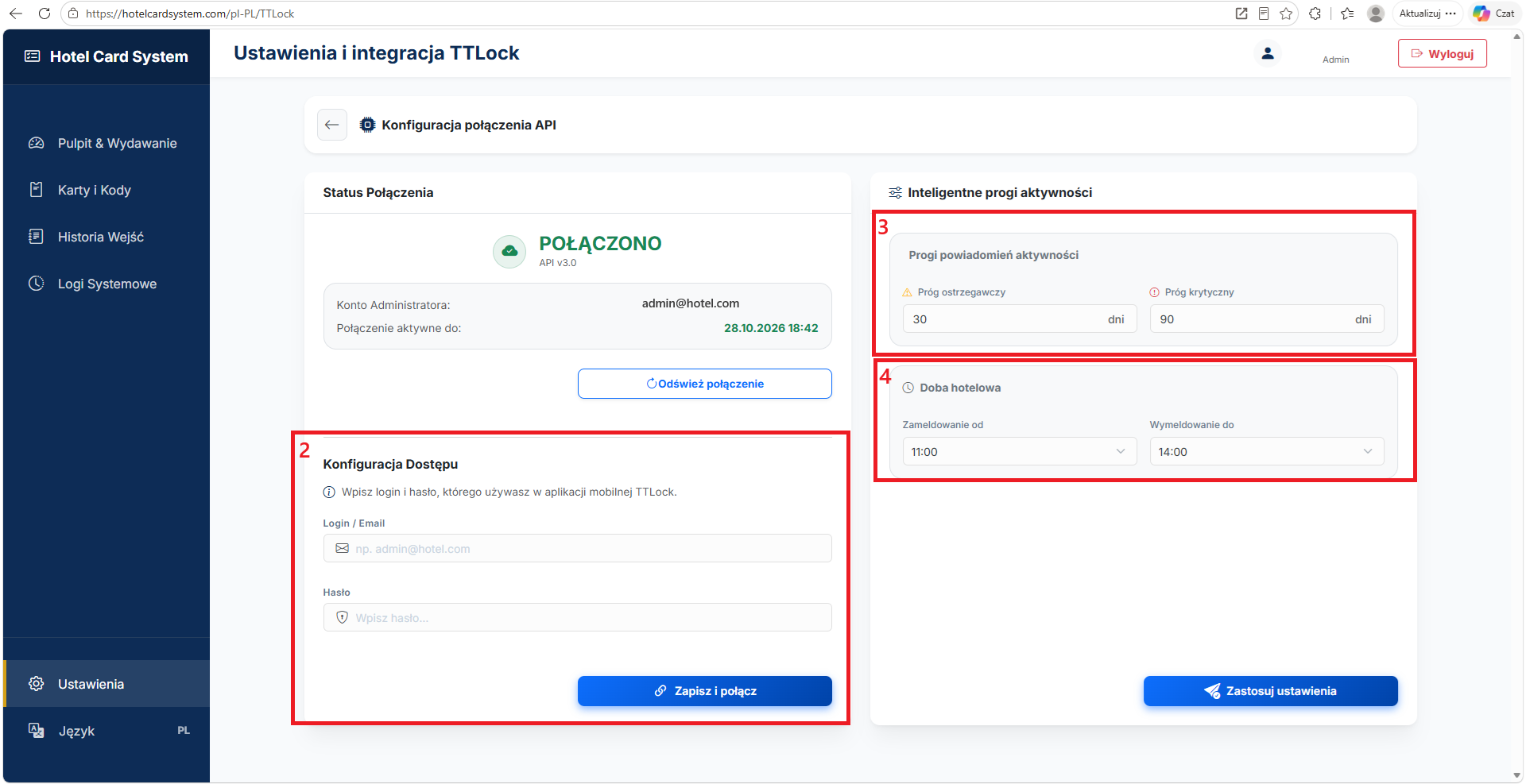
Konfiguracja połączenia API (Lewy Panel)
- Status połączenia i Odświeżanie: Wyświetla aktualny stan połączenia (Połączono/Rozłączono). Przycisk Odśwież połączenie działa jako zabezpieczenie — użyj go, aby ręcznie odnowić token autoryzacji API w przypadku przerwania połączenia.
- Konfiguracja dostępu: Kluczowy krok. Musisz wprowadzić dokładnie ten sam Email i Hasło, których używasz do logowania się w oficjalnej aplikacji mobilnej TTLock. Kliknij Zapisz i połącz. Po autoryzacji, HCS automatycznie pobierze w tle całą listę zamków, pozwalając na rozpoczęcie tworzenia Stref Dostępu.
Ustawienia Systemu (Prawy Panel)
- Inteligentne progi aktywności: Zdefiniuj liczbę dni nieaktywności wymaganych do uruchomienia ostrzeżeń (Ostrzeżenie lub Krytyczne) dla poświadczeń stałych. Ta funkcja pomaga zidentyfikować zgubione karty personelu. Przeczytaj więcej w sekcji Karty i Kody.
- Ustawienia Doby Hotelowej: Ustaw standardowe godziny zameldowania i wymeldowania w Twoim obiekcie. Podczas generowania dostępu dla gościa, system automatycznie zaprogramuje zamek tak, aby aktywował się i wygasał dokładnie w tych godzinach w wybranych dniach.
Kliknij zdjęcie, aby powiększyć
e. Powiadomienia Email
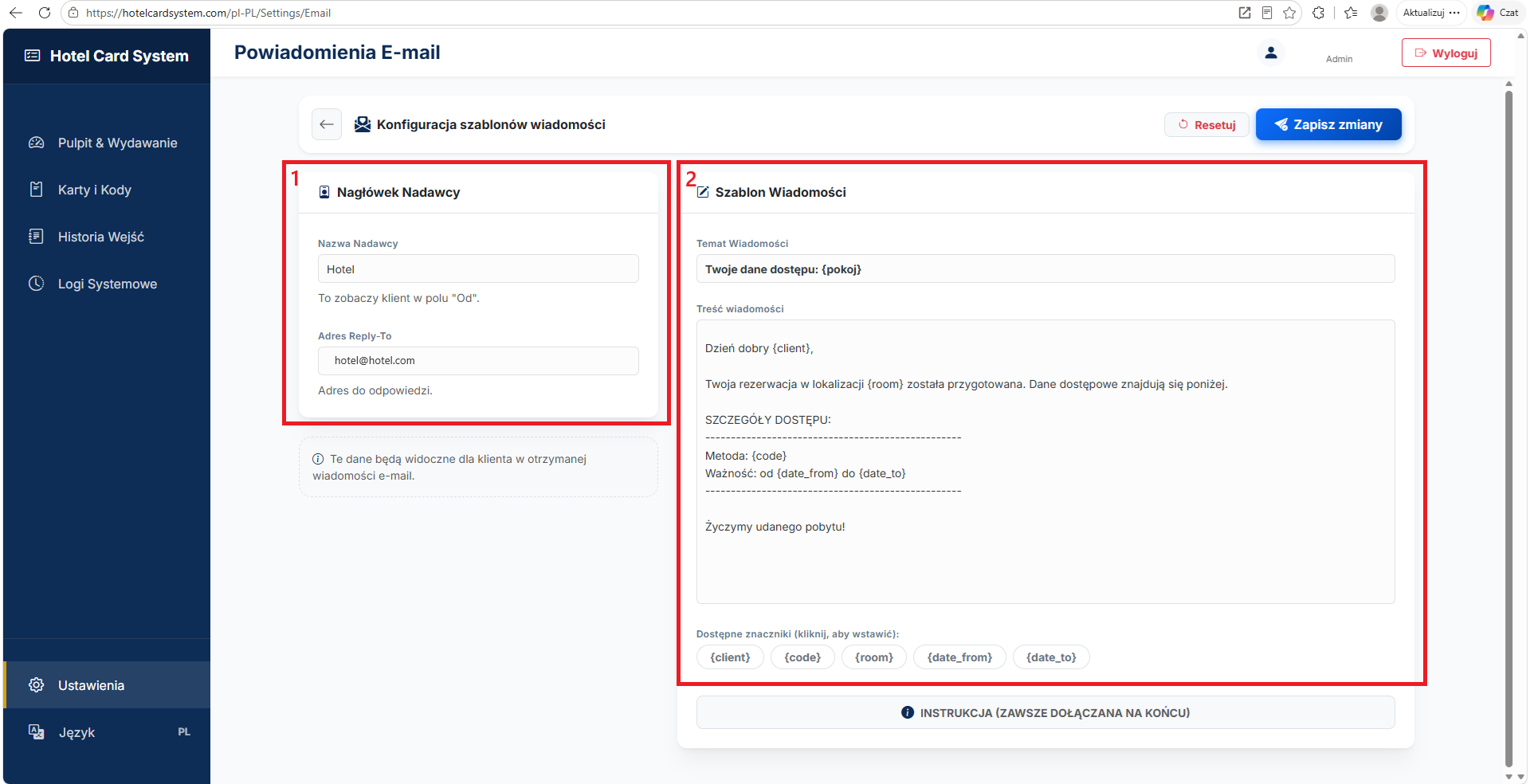
Ta sekcja pozwala dostosować automatyczne wiadomości wysyłane do gości podczas wydawania dostępu. Personalizacja tych e-maili zapewnia, że goście rozpoznają nadawcę i otrzymają wszystkie niezbędne szczegóły zameldowania.
Kroki konfiguracji
- Nagłówek nadawcy (Lewy panel): Wpisz nazwę swojego obiektu w polu Nazwa nadawcy, aby goście wiedzieli, od kogo dokładnie pochodzi wiadomość. Ustaw Adres zwrotny (Reply-To) na e-mail swojej recepcji, aby ewentualne odpowiedzi gości trafiały bezpośrednio do Twojego personelu.
- Szablon wiadomości (Prawy panel): Dostosuj temat i treść e-maila. Domyślny szablon ładuje się automatycznie w języku aktualnie wybranym w interfejsie HCS (EN, ES lub PL).
- Zmienne (Tagi): Kliknij tagi poniżej pola tekstowego (np.
{client},{room},{code}), aby wstawić je do wiadomości. System automatycznie podmieni te zmienne na rzeczywiste dane rezerwacji podczas wysyłania e-maila. - Przywróć domyślne: Jeśli przypadkowo pomieszasz zmienne lub usuniesz ważny tekst, kliknij przycisk Resetuj na górze, aby bezpiecznie przywrócić oryginalną wiadomość systemową.
- Dołączone instrukcje: Kliknij szary przycisk INSTRUKCJA na dole, aby wyświetlić podgląd statycznego przewodnika technicznego. Ten przewodnik krok po kroku, jak korzystać z kodu PIN lub E-Klucza, jest automatycznie dołączany na końcu każdego e-maila, więc nie musisz pisać go samodzielnie.
Kliknij zdjęcie, aby powiększyć
Serwis Baterii (Zarządzanie Zamkami)
Ten moduł pozwala na monitorowanie i konfigurację Twojego sprzętu. Uwaga: Możesz uzyskać dostęp do tej strony, tylko klikając kafelek Serwis Baterii na głównym Panelu Zarządzania.
1. Główna lista sprzętu i Górny pasek
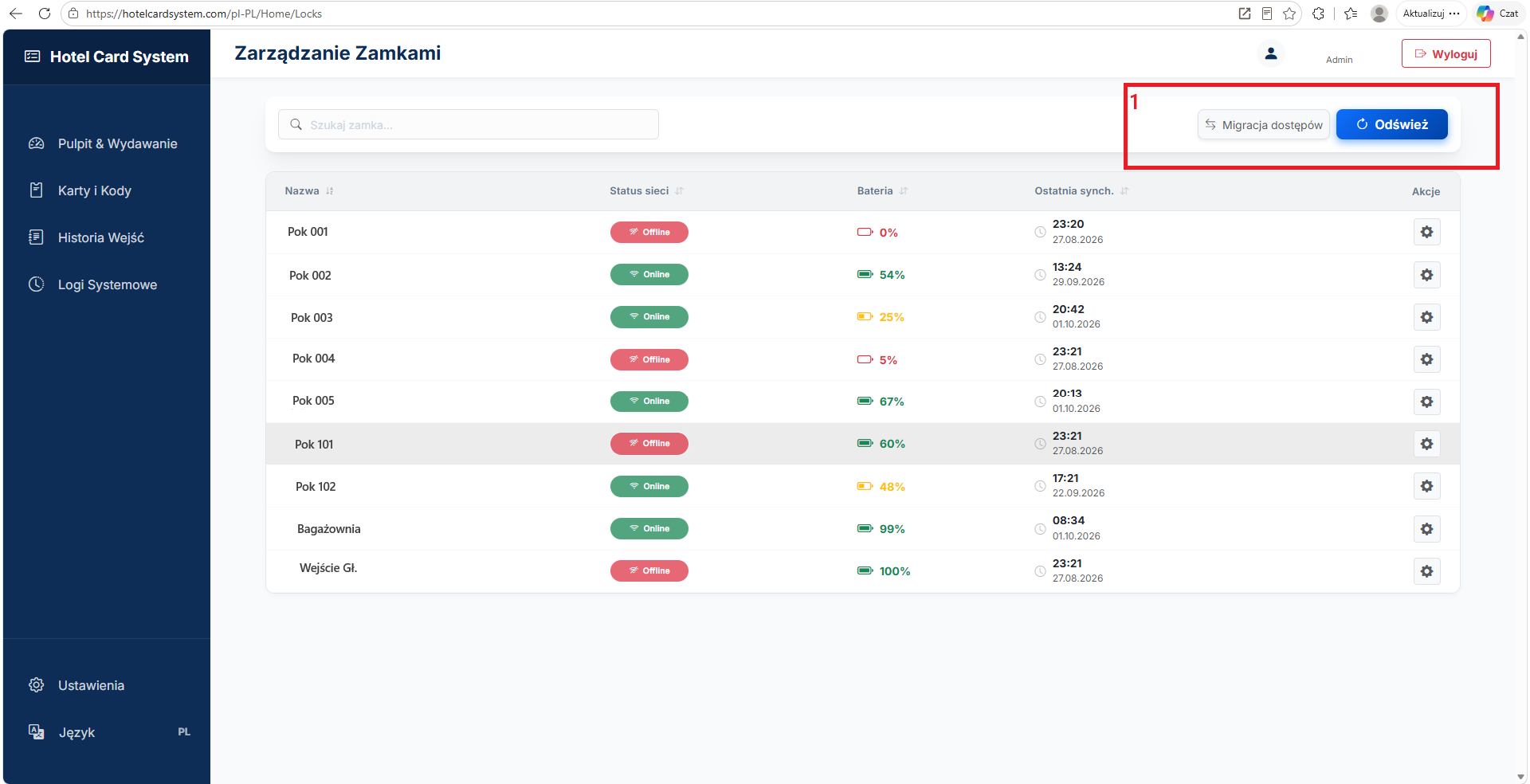
Główna tabela dostarcza dane diagnostyczne dla Twoich zamków. (Uwaga: System nie obsługuje zdalnego otwierania).
- Status sieci i Odśwież: Pokazuje, czy zamek jest Online (połączony przez bramkę Wi-Fi) czy Offline. Kliknij niebieski przycisk Odśwież na górze, aby pobrać najnowsze statusy połączenia bezpośrednio z TTLock.
- Bateria: Wyświetla poziom zasilania. Ten procent jest aktualizowany automatycznie przez webhook za każdym razem, gdy do otwarcia drzwi używana jest fizyczna karta.
- Migracja danych dostępowych: Zaawansowane narzędzie dla techników serwisowych. Jeśli zamek zostanie fizycznie wymieniony, ta funkcja przenosi wszystkie aktywne poświadczenia dostępu ze zepsutego zamka bezpośrednio na nowy. Całkowicie eliminuje to konieczność powrotu gości do recepcji w celu ponownego zakodowania ich kart fizycznych.
2. Ustawienia Zamka (Ikona Koła Zębatego)
Kliknięcie ikony koła zębatego w kolumnie Akcje otwiera modal ustawień do konfiguracji poszczególnych zamków:
- Nazwa zamka: Zmień nazwę wyświetlaną zamka.
- Auto-blokada: Ustaw dokładny czas (w sekundach), przez jaki zamek pozostaje otwarty przed automatycznym zabezpieczeniem się po użyciu karty.
- Głośność: Dostosuj głośność wbudowanych komunikatów głosowych zamka.
3. Tryb Przejścia (Passage Mode)
Tryb Przejścia pozwala na to, aby drzwi pozostały odblokowane w określonych godzinach (np. w godzinach pracy biura), obsługując do 5 oddzielnych harmonogramów czasowych.
- Wymóg aktywacji: Drzwi nie odblokują się automatycznie o godzinie rozpoczęcia. Ważna karta musi zostać użyta, aby najpierw otworzyć drzwi. Po zainicjowaniu podczas zaplanowanego okna czasowego, zamek pozostanie otwarty aż do zakończenia harmonogramu.
Główna lista sprzętu
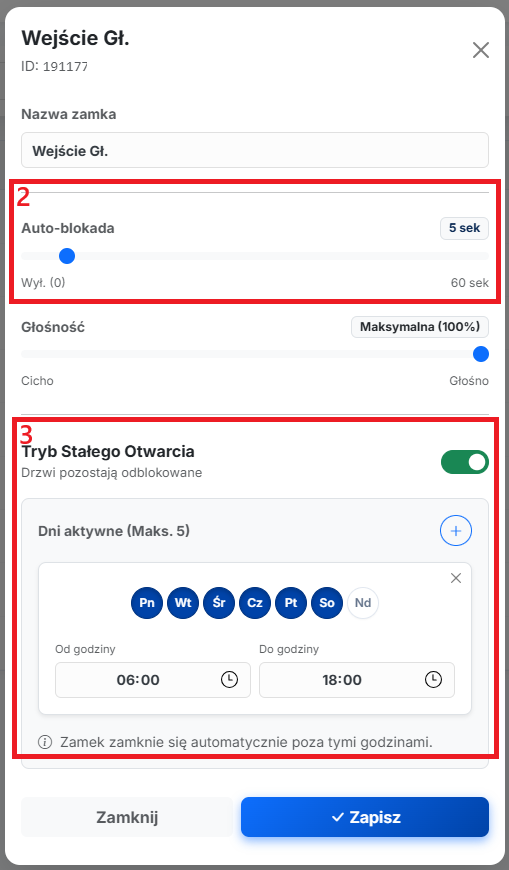
Ustawienia Zamka
Twój Plan
Moduł Twój Plan to miejsce, w którym zarządzasz subskrypcją, aktualizujesz dane do faktury i dbasz o podstawowe bezpieczeństwo konta.
a. Dane rozliczeniowe
Ta zakładka zawiera niezbędne informacje o firmie wymagane do generowania faktur za subskrypcję. Utrzymywanie tych danych w aktualności zapewnia prawidłowość dokumentacji księgowej.
Aktualizacja informacji
- Formularz rozliczeniowy: Uważnie wprowadź Nazwę Firmy, NIP / Numer VAT, Kraj, Adres, Miasto i Kod pocztowy.
- Zapisz: Gdy wszystkie pola zostaną wypełnione poprawnie, kliknij niebieski przycisk Zapisz dane rozliczeniowe na dole formularza, aby zastosować zmiany.
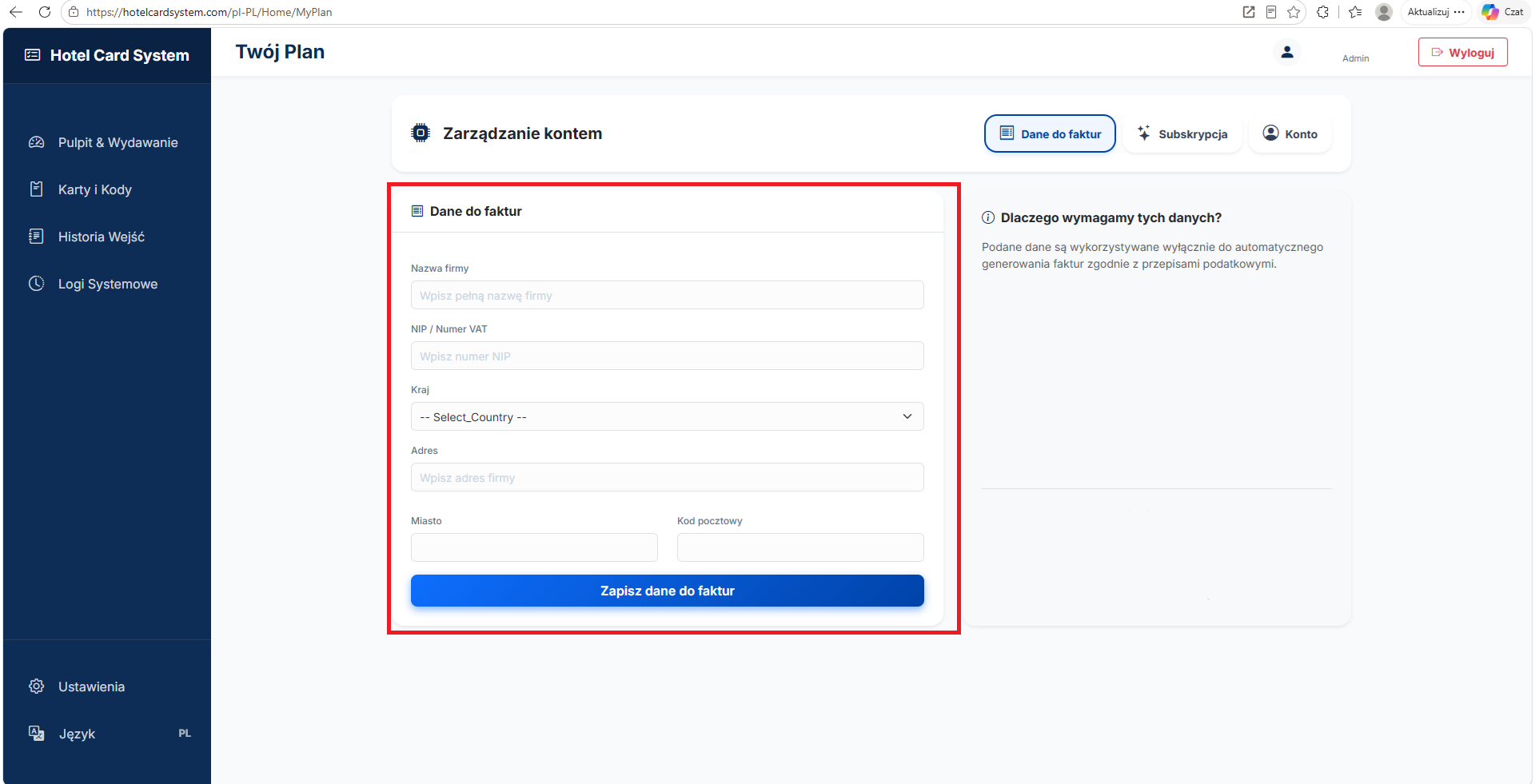
Kliknij zdjęcie, aby powiększyć
b. Subskrypcja
Ta zakładka zawiera przegląd Twojego obecnego planu HCS, jego ważności oraz szybki dostęp do portalu płatności.
Zrozumienie Twojego panelu
- Profil klienta (Lewy panel): Wyświetla szczegóły konta głównego administratora, w tym e-mail założyciela i pierwotną datę rejestracji.
- Status subskrypcji (Prawy panel): Sprawdź obecny poziom swojego planu i dokładnie kiedy ma się odnowić lub wygasnąć. Pole statusu ostrzeże Cię, czy Twoje funkcje są aktywne, czy zawieszone.
- Zrealizuj kod promocyjny: Jeśli posiadasz ważny kod promocyjny, wpisz go w pole tekstowe i kliknij AKTYWUJ, aby zastosować go na swoim koncie.
Zarządzanie płatnościami
- Odśwież plan: Kliknij ten główny, niebieski przycisk, jeśli Twoja subskrypcja wygasła lub jeśli musisz przejść do bezpiecznej kasy, aby odnowić dostęp.
- Zarządzaj subskrypcją i fakturami: Ten link bezpiecznie przekierowuje do naszego operatora płatności (Paddle). Tam możesz zaktualizować dane karty kredytowej, anulować subskrypcję lub pobrać swoje poprzednie faktury rozliczeniowe.
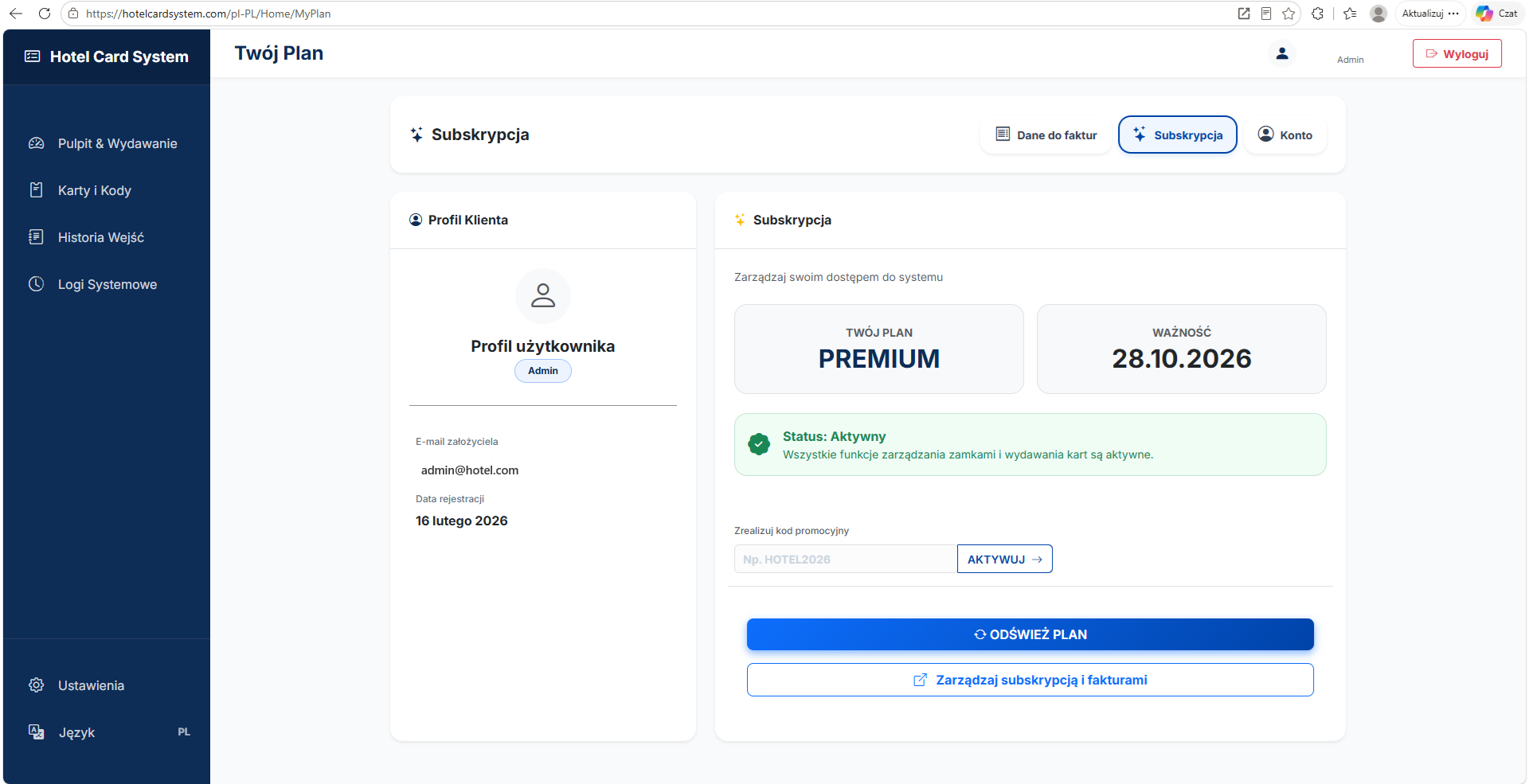
Kliknij zdjęcie, aby powiększyć
c. Konto
Zakładka Konto pozwala na zarządzanie danymi osobowymi, lokalizacją systemu i podstawowymi ustawieniami bezpieczeństwa.
Profil i ustawienia
- Twoje dane (Lewy panel): Te pola są opcjonalne i mogą służyć do przechowywania podstawowych danych kontaktowych Twoich lub obiektu.
- Ustawienia konta (Prawy górny róg): Tutaj możesz zaktualizować swój główny e-mail logowania. Co ważniejsze, musisz ustawić poprawną Strefę czasową dla swojego obiektu, aby upewnić się, że wszystkie logi dostępu i automatyczne czasy zameldowania/wymeldowania synchronizują się poprawnie z Twoim czasem lokalnym.
Bezpieczeństwo
- Zmień hasło: Administratorzy mogą tutaj zaktualizować hasło do swojego konta. Standardowe konta pracowników nie mają uprawnień do dostępu ani modyfikowania tej sekcji.
- Trwale usuń konto: Kliknięcie ikony kosza na dole rozpoczyna proces zamykania konta. Posiada on potrójne zabezpieczenie potwierdzające, aby zapobiec przypadkowemu usunięciu. Uwaga: Jeśli usuniesz swoje konto, obowiązuje 14-dniowy okres karencji. W tym czasie możesz skontaktować się z naszym wsparciem technicznym, aby w pełni przywrócić konto i zamki, zanim dane zostaną trwale usunięte.
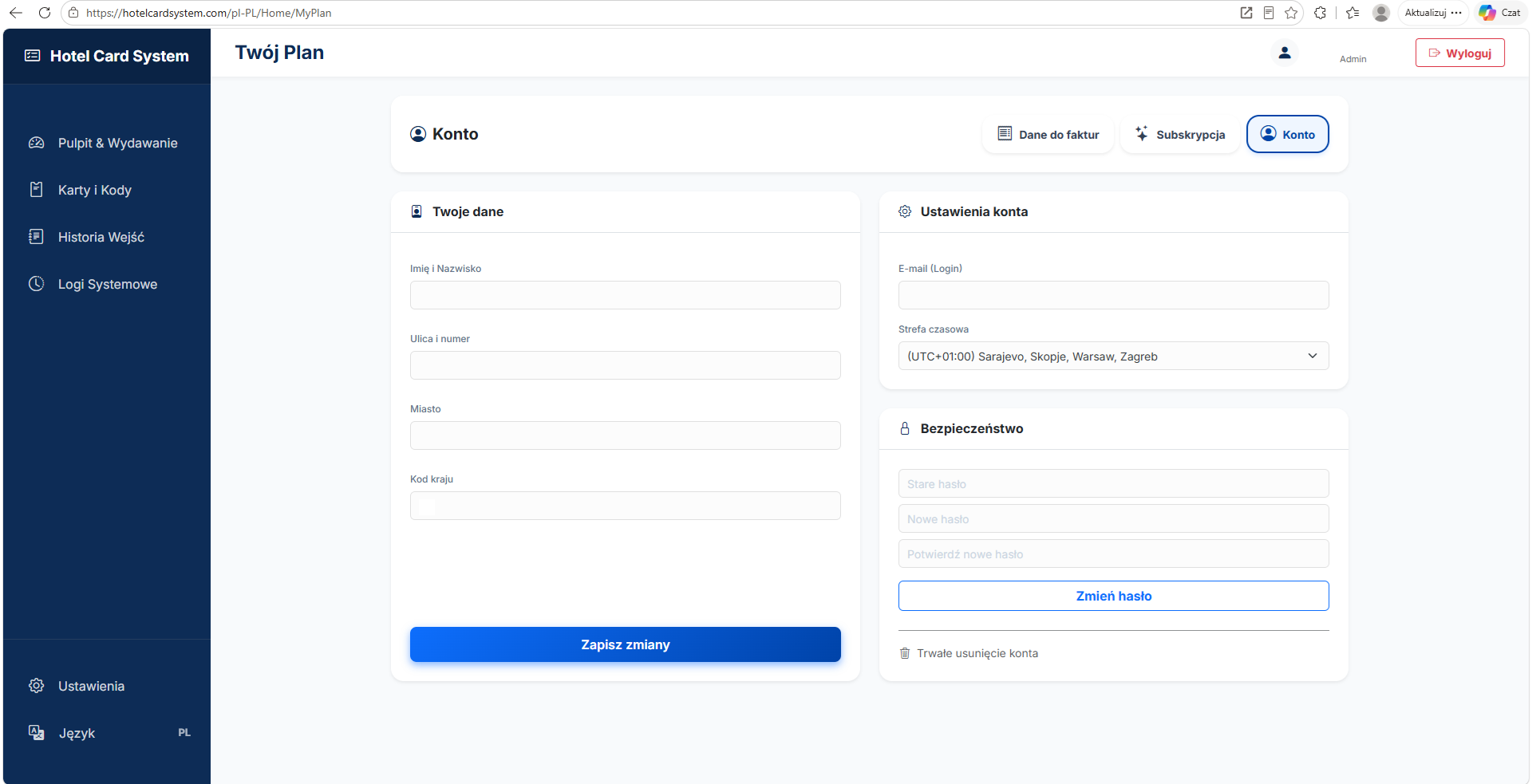
Kliknij zdjęcie, aby powiększyć
Gotowy na usprawnienie zarządzania hotelem?
Wróć na stronę główną, aby dowiedzieć się więcej, lub zaloguj się, aby zarządzać swoim obiektem.
Odwiedź stronę główną Zaloguj się do HCS